
OPPO手机如何导入联系人:
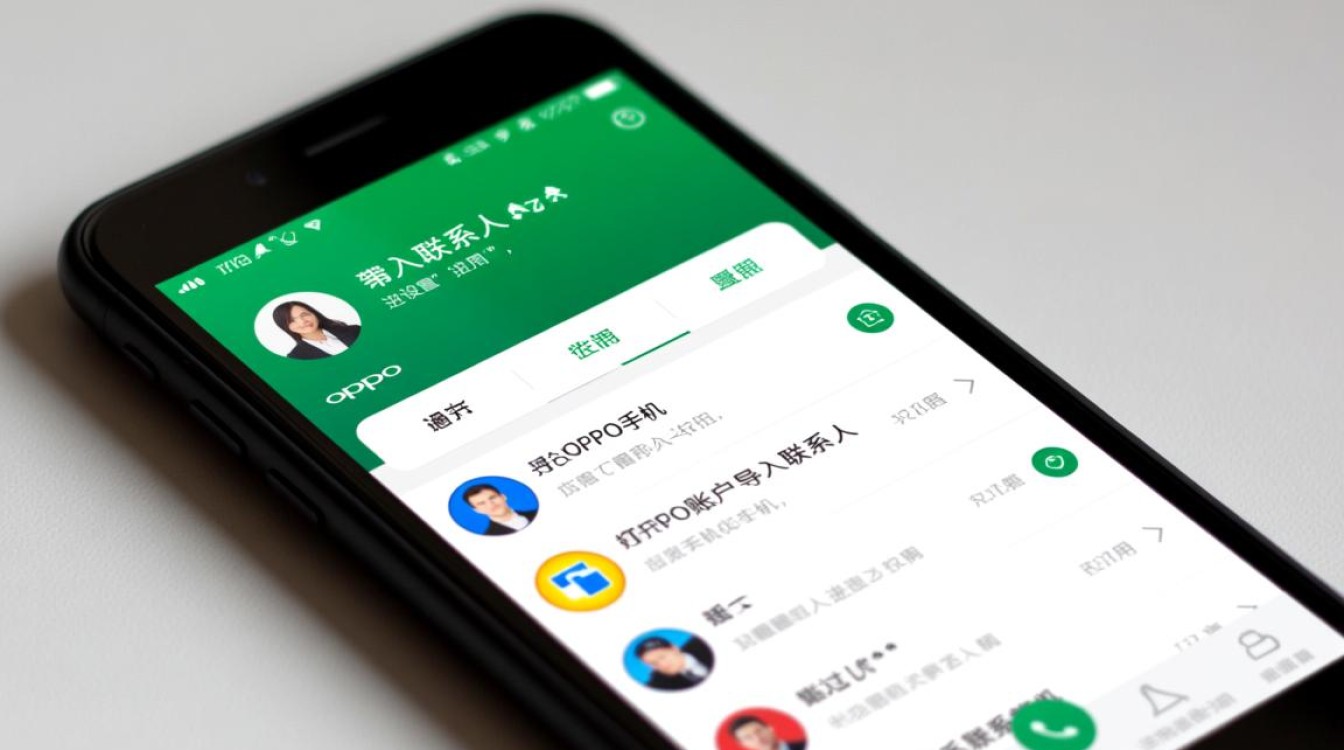
通过OPPO账户导入联系人
打开OPPO手机,进入“设置”应用。
在设置菜单中找到“账户与同步”选项,点击进入。
在账户列表中找到“OPPO账户”,点击进入。
如果您还没有OPPO账户,请先注册一个账户,注册成功后,点击“登录”。
登录成功后,点击“同步与备份”选项。
在同步与备份页面中,找到“联系人”选项,确保其已开启。
如果您之前在其他设备上备份了联系人,可以点击“从OPPO账户导入”按钮。
系统会提示您选择要导入的联系人,选择完成后点击“导入”。
等待导入完成,导入的联系人将显示在手机联系人列表中。
通过SIM卡导入联系人
将SIM卡插入OPPO手机。
打开手机,进入“联系人”应用。
在联系人列表上方,找到并点击“导入/导出”按钮。
在弹出的菜单中选择“从SIM卡导入”。
系统会自动扫描SIM卡中的联系人信息。
选择您想要导入的联系人,点击“导入”。
等待导入完成,导入的联系人将显示在手机联系人列表中。
通过其他应用导入联系人
如果您有其他手机或设备,可以将联系人导出为CSV或VCF格式。
将导出的文件保存到OPPO手机的存储空间中。
打开OPPO手机的“联系人”应用。
在联系人列表上方,找到并点击“导入/导出”按钮。
在弹出的菜单中选择“从文件导入”。
选择您保存的CSV或VCF文件,点击“导入”。
等待导入完成,导入的联系人将显示在手机联系人列表中。
通过微信、QQ等社交应用导入联系人
打开微信或QQ等社交应用。
进入“我的”或“设置”页面。
找到“联系人”或“通讯录”选项。
在联系人列表上方,找到并点击“导入”按钮。
选择“从手机导入”或“从其他应用导入”。
选择OPPO手机作为导入源,系统会自动识别并导入联系人。
等待导入完成,导入的联系人将显示在手机联系人列表中。

注意事项
在导入联系人之前,请确保手机存储空间充足,以免导入过程中出现错误。
如果您在导入过程中遇到问题,可以尝试重启手机或清除缓存。
导入联系人时,请确保选择正确的导入方式,以免导入错误的信息。
如果您导入的联系人信息有重复,系统会自动合并。
相关问答FAQs
问题1:导入联系人时,为什么有些联系人信息没有导入成功?
解答:可能的原因有以下几点:
- 导入的文件格式不正确,请确保使用CSV或VCF格式。
- 导入的文件中存在损坏或错误的信息,请检查文件内容。
- 手机存储空间不足,请清理手机存储空间后再尝试导入。
问题2:如何批量删除导入的联系人?
解答:
打开OPPO手机的“联系人”应用。
在联系人列表中,长按要删除的联系人。
选择“删除”或“批量删除”选项。
确认删除操作,所选联系人将被删除。
通过以上步骤,您可以在OPPO手机中轻松导入联系人,希望这篇文章能帮助到您!


