
在苹果设备上管理联系人是一项基础且频繁的操作,随着时间推移,联系人列表可能会变得冗长且杂乱,以下是如何在苹果设备上删除联系人的详细步骤,确保您的联系人列表保持整洁有序。
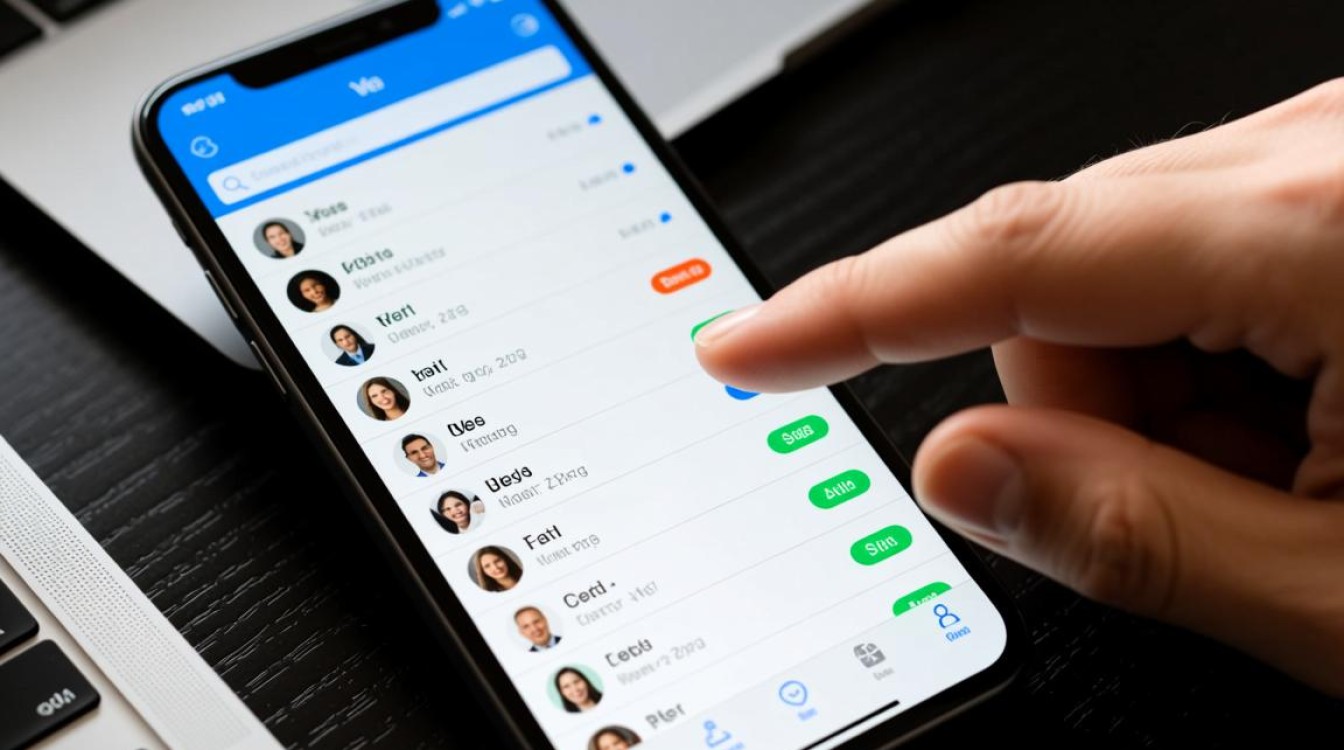
删除联系人前的准备
在开始删除联系人之前,请确保您已经备份了重要的联系信息,以防误删导致数据丢失。
在iPhone或iPad上删除联系人
打开“电话”应用
在您的iPhone或iPad上找到并打开“电话”应用。
进入“联系人”列表
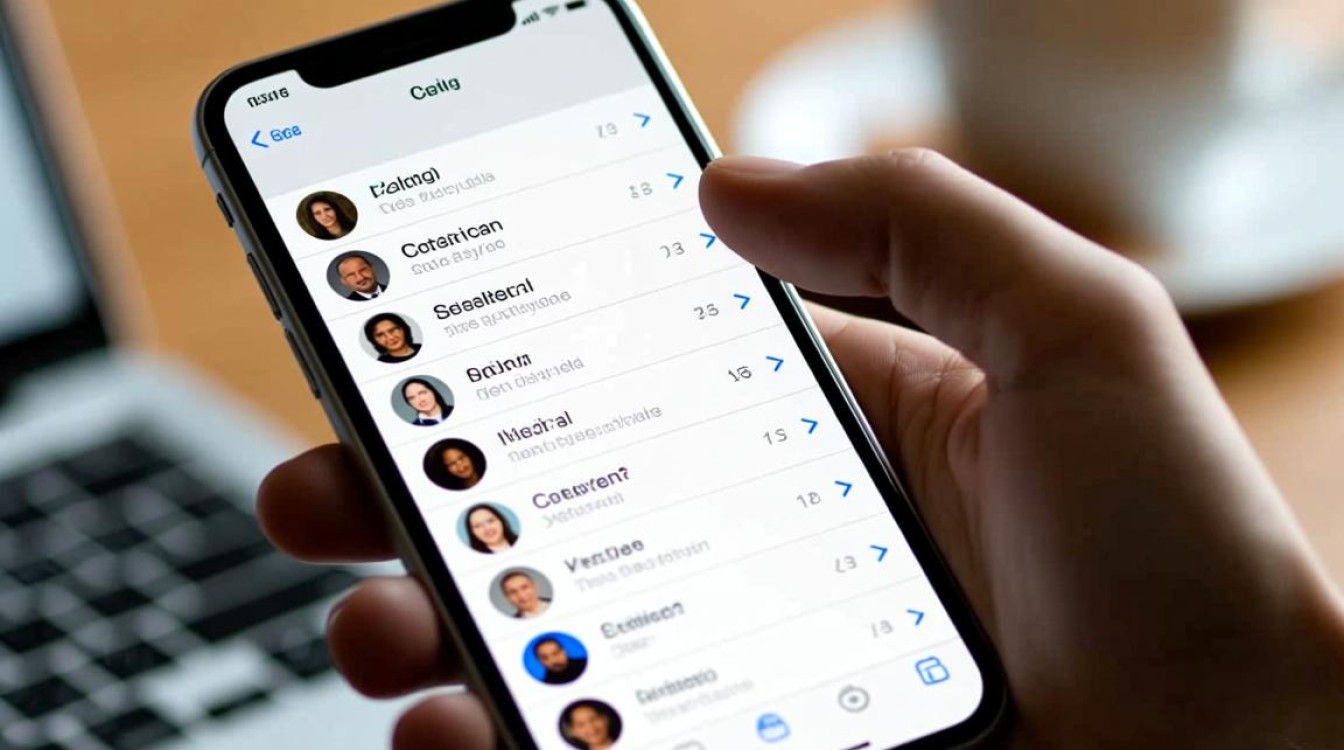
在“电话”应用中,点击屏幕底部的“联系人”图标,进入联系人列表。
选择要删除的联系人
在联系人列表中,找到您想要删除的联系人,并点击该联系人的名字。
删除联系人
在联系人详情页面,您会看到几个选项,点击“编辑”按钮,然后点击“删除联系人”。
确认删除
系统会提示您确认删除操作,点击“删除”按钮,确认删除该联系人。
在Mac上删除联系人
打开“地址簿”应用
在您的Mac上,找到并打开“地址簿”应用。
选择要删除的联系人
在“地址簿”应用中,您可以通过左侧的分组或搜索框快速找到要删除的联系人。
选择联系人并右键点击
找到联系人后,右键点击该联系人的名字,选择“删除记录”。
确认删除
系统会提示您确认删除操作,点击“删除”按钮,确认删除该联系人。
在iCloud或iMessage上删除联系人
使用iCloud
如果您使用iCloud同步联系人,删除联系人通常在所有设备上同步。
- 在iPhone或iPad上按照上述步骤删除联系人。
- 在Mac上,打开“地址簿”应用,重复上述步骤。
使用iMessage
如果您使用iMessage,联系人的删除操作与上述步骤相同。
小贴士
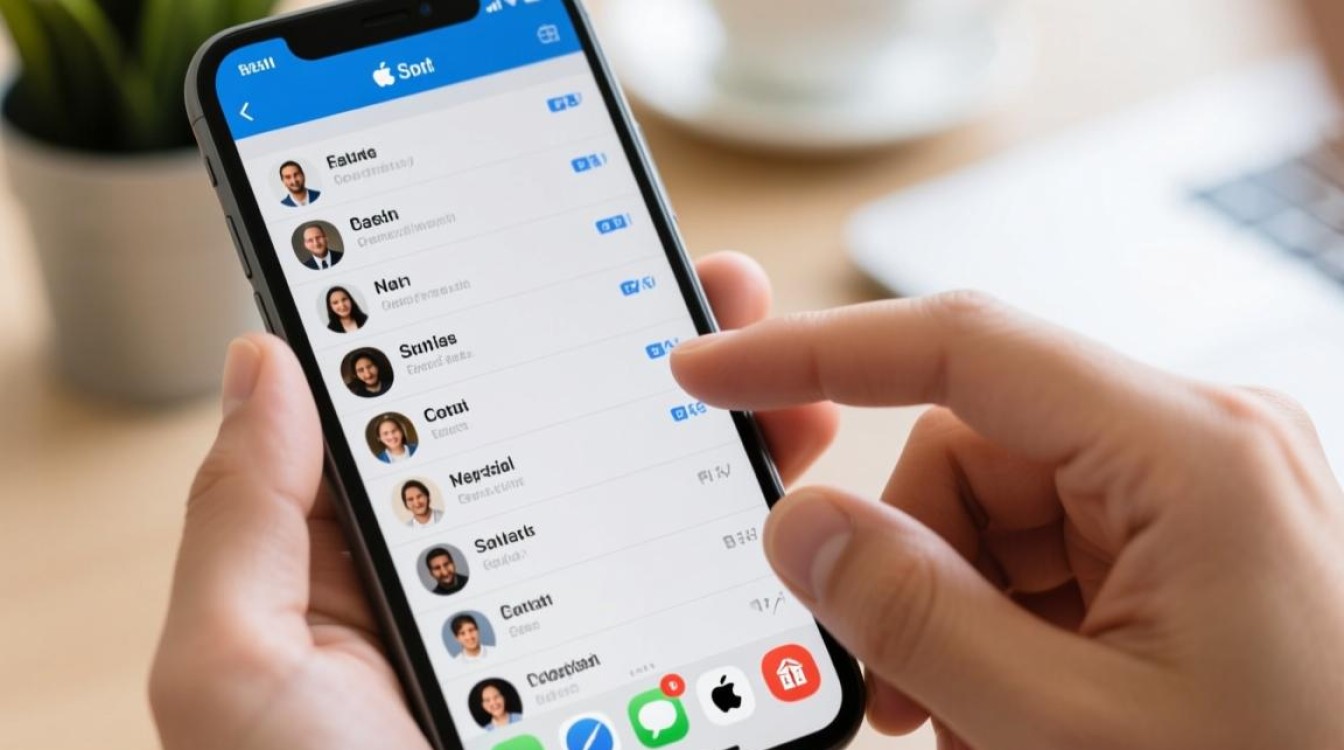
- 批量删除:在iPhone或iPad上,您可以通过长按多个联系人,然后点击“删除”来批量删除联系人。
- 恢复联系人:如果您删除了联系人,并且意识到这是一个错误,可以在“电话”应用或“地址簿”应用中找到“已删除联系人”文件夹,并从那里恢复。
表格:删除联系人的步骤对比
| 设备类型 | 应用/功能 | 步骤 |
|---|---|---|
| iPhone/iPad | 电话应用 | 打开电话应用 -> 进入联系人列表 -> 选择联系人 -> 编辑 -> 删除联系人 |
| Mac | 地址簿应用 | 打开地址簿应用 -> 选择联系人 -> 右键点击 -> 删除记录 |
| 所有设备 | iCloud/iMessage | 删除操作同步至所有设备 |
FAQs
Q1:如何防止误删联系人?
A1: 在删除联系人之前,您可以先将联系人备份到iCloud或电脑上,这样可以防止误删后无法恢复。
Q2:删除联系人后,如何在Mac上恢复?
A2: 在Mac上,打开“地址簿”应用,找到“已删除联系人”文件夹,在那里您可以找到并恢复之前删除的联系人。


