
准备工作
在开始联网之前,请确保您已经完成了以下准备工作:
- 海尔电视一台;
- 有线网络线或Wi-Fi无线网络;
- 用户手册或说明书(如有)。
有线联网步骤
连接网络线
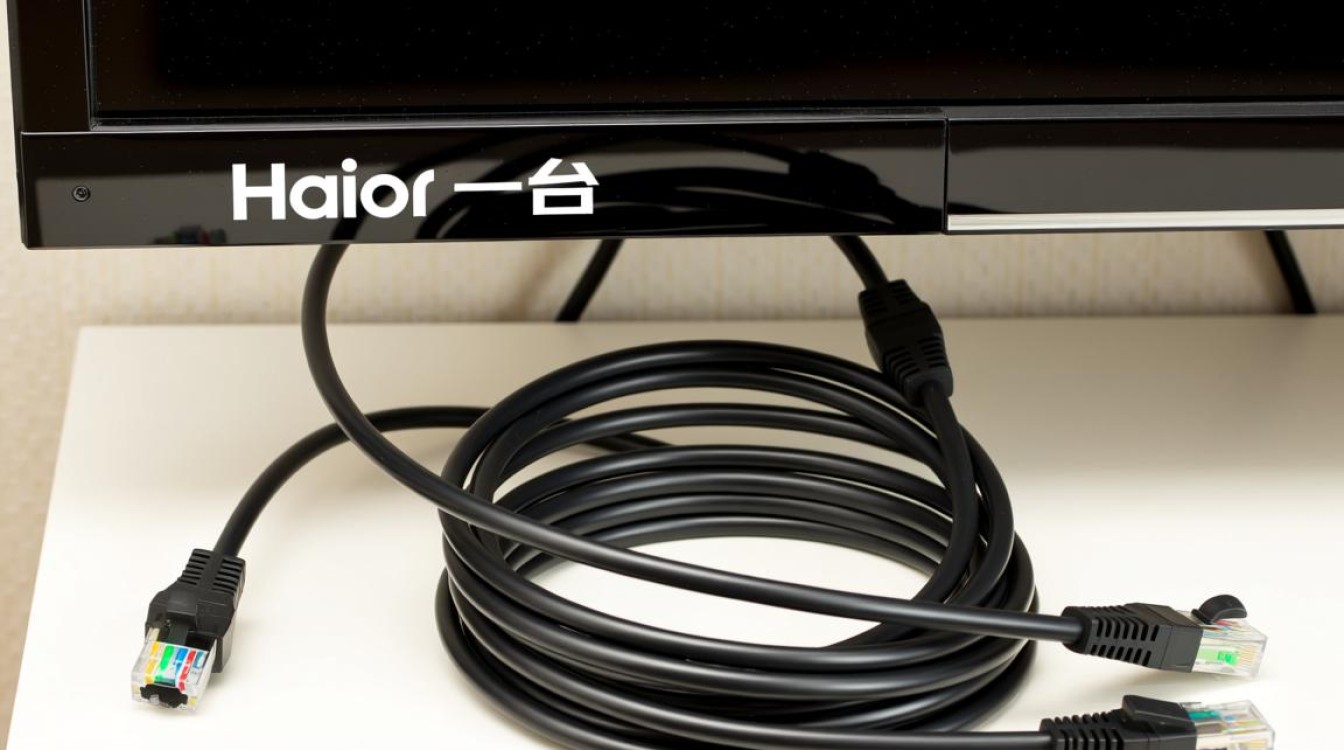
- 将网络线的一端插入电视的以太网(LAN)接口;
- 将网络线的另一端插入您的路由器或调制解调器。
开启电视
按下电视的电源按钮,开启电视。
进入设置菜单
- 使用遥控器选择“设置”或“系统设置”;
- 选择“网络”或“网络设置”。
选择网络连接方式
在网络设置菜单中,选择“有线网络”或“以太网”。
配置网络设置
- 根据提示输入您的网络信息,如IP地址、子网掩码、默认网关等;
- 如果您的网络是自动分配IP地址的,请选择“自动获取IP地址”。
测试网络连接
- 选择“测试网络连接”或类似选项;
- 如果连接成功,电视将显示网络连接状态。
无线联网步骤
开启电视
按下电视的电源按钮,开启电视。
进入设置菜单
- 使用遥控器选择“设置”或“系统设置”;
- 选择“网络”或“网络设置”。
选择网络连接方式
在网络设置菜单中,选择“无线网络”或“Wi-Fi”。
配置无线网络设置
- 在无线网络设置菜单中,选择您的Wi-Fi网络;
- 输入Wi-Fi密码。
测试网络连接
- 选择“测试网络连接”或类似选项;
- 如果连接成功,电视将显示网络连接状态。
常见问题解答
FAQs:
问题:电视无法连接到Wi-Fi网络,怎么办?
- 解答:
- 确保您的Wi-Fi网络已开启,并且密码正确。
- 检查电视的Wi-Fi模块是否正常工作,尝试重启电视。
- 如果问题依旧,可能是Wi-Fi信号弱或路由器设置问题,尝试将电视靠近路由器或联系网络服务提供商。
- 解答:
问题:电视连接到网络后,无法访问互联网,怎么办?
- 解答:
- 确认电视的网络设置是否正确,包括IP地址、子网掩码、默认网关等。
- 尝试重启路由器或重新连接网络。
- 如果以上步骤无效,可能是网络服务提供商的问题,请联系服务提供商进行排查。
- 解答:
注意事项
- 在进行网络设置时,请确保电视处于稳定电源供应状态。
- 如果您不熟悉网络设置,建议在专业人士的指导下进行。
- 定期检查网络连接状态,确保电视能够稳定访问互联网。


