
在CAD(计算机辅助设计)软件中,叠图是一种常见的操作,它允许用户将多个图形或图纸叠加在一起,以便于比较、分析和设计,以下是如何在CAD中叠图的详细步骤和技巧。
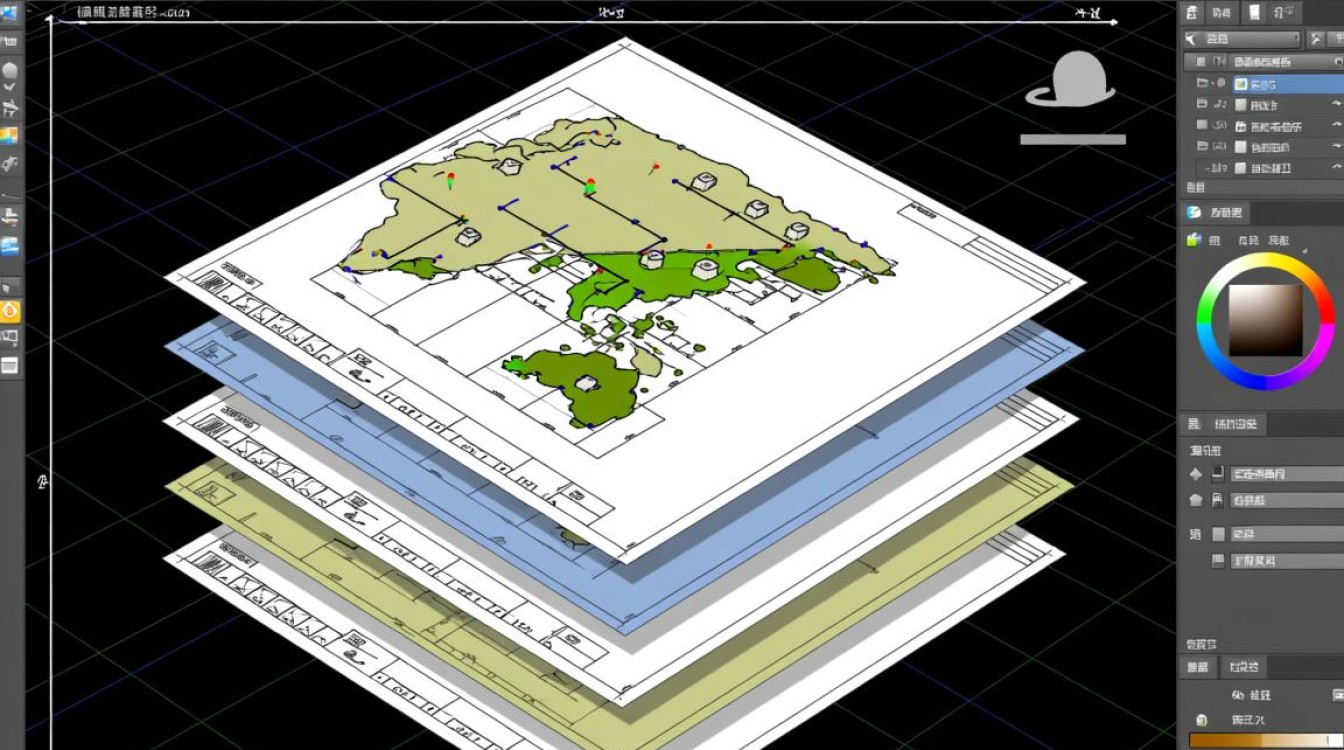
准备叠图
在开始叠图之前,确保你已经打开了所有需要叠加的图形文件。
- 打开CAD软件:启动AutoCAD或其他CAD软件。
- 打开图形文件:依次打开所有需要叠加的图形文件。
创建叠图环境
在CAD中,可以通过以下步骤创建叠图环境:
新建图纸空间
- 选择菜单:点击“菜单栏”中的“文件”>“新建”。
- 选择图纸空间:在“新建”对话框中,选择“图纸空间”选项。
创建视图
- 点击“视图”:在菜单栏中点击“视图”。
- 选择“创建视图”:在弹出的菜单中选择“创建视图”。
设置视图范围
- 选择视图范围:在绘图区域中选择需要叠加的图形区域。
- 设置视图属性:在“创建视图”对话框中设置视图名称、比例等属性。
叠加图形
在设置好叠图环境后,可以将图形叠加到当前视图中。
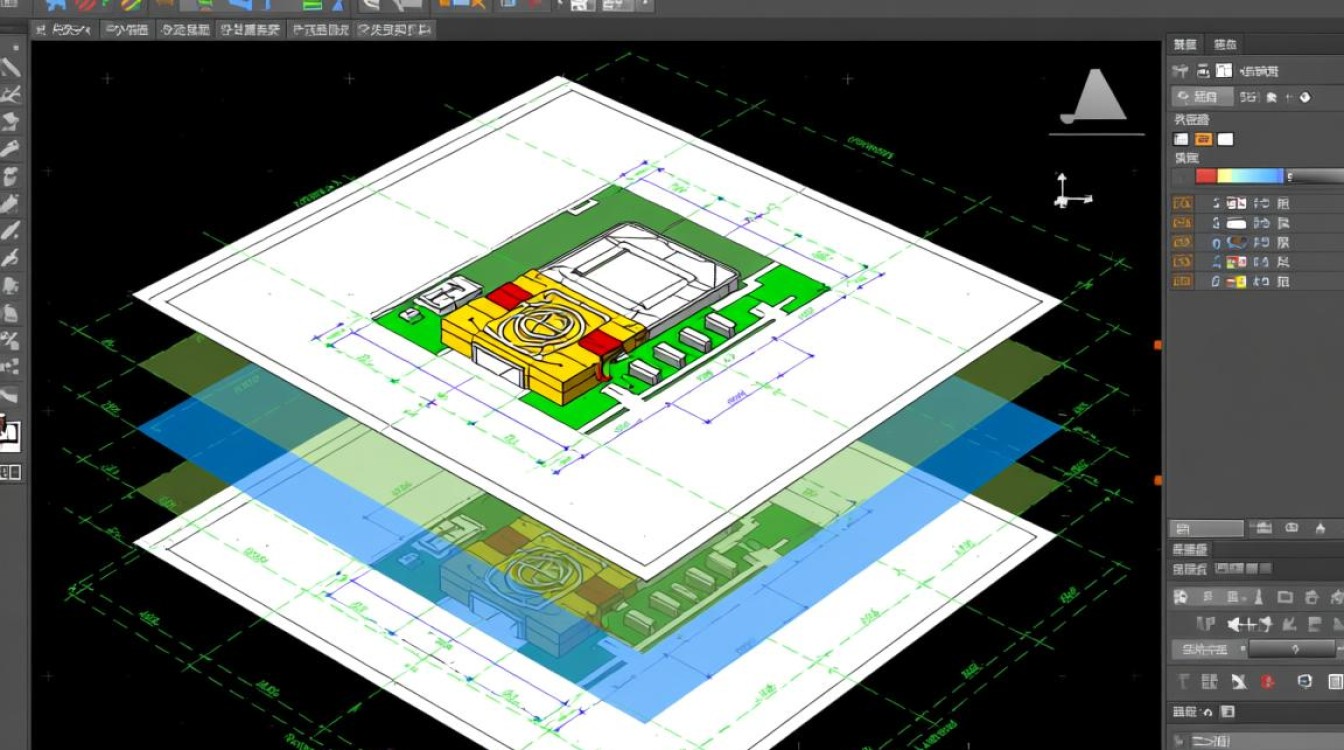
选择叠加图形
- 点击“插入”:在菜单栏中点击“插入”。
- 选择图形文件:在弹出的对话框中选择需要叠加的图形文件。
设置叠加属性
- 指定插入点:在绘图区域指定图形的插入点。
- 调整叠加顺序:可以通过“图层”面板调整图形的叠加顺序。
调整叠图效果
在图形叠加后,可能需要调整叠图效果,以确保所有图形都能清晰可见。
调整图层透明度
- 打开图层面板:在菜单栏中点击“图层”。
- 调整透明度:选择需要调整的图层,然后调整其透明度。
调整视图比例
- 点击“视图”:在菜单栏中点击“视图”。
- 选择“缩放”:在弹出的菜单中选择“缩放”。
- 设置比例:在弹出的对话框中设置合适的视图比例。
保存叠图
完成叠图后,保存当前文件。
- 点击“文件”:在菜单栏中点击“文件”。
- 选择“保存”:在弹出的对话框中保存当前文件。
表格:CAD叠图常用操作
| 操作步骤 | 描述 |
|---|---|
| 打开图形文件 | 打开所有需要叠加的图形文件 |
| 创建图纸空间 | 创建一个新的图纸空间用于叠加图形 |
| 创建视图 | 设置视图范围和属性 |
| 选择叠加图形 | 插入需要叠加的图形文件 |
| 设置叠加属性 | 指定插入点和调整叠加顺序 |
| 调整图层透明度 | 调整图层透明度以确保图形可见 |
| 调整视图比例 | 调整视图比例以确保图形清晰 |
| 保存叠图 | 保存当前文件 |
FAQs
Q1:如何在CAD中快速切换叠图和原图?A1: 在CAD中,可以通过使用“图层”面板来快速切换叠图和原图,通过隐藏或显示不同的图层,你可以快速地在叠加的图形和原始图形之间切换。
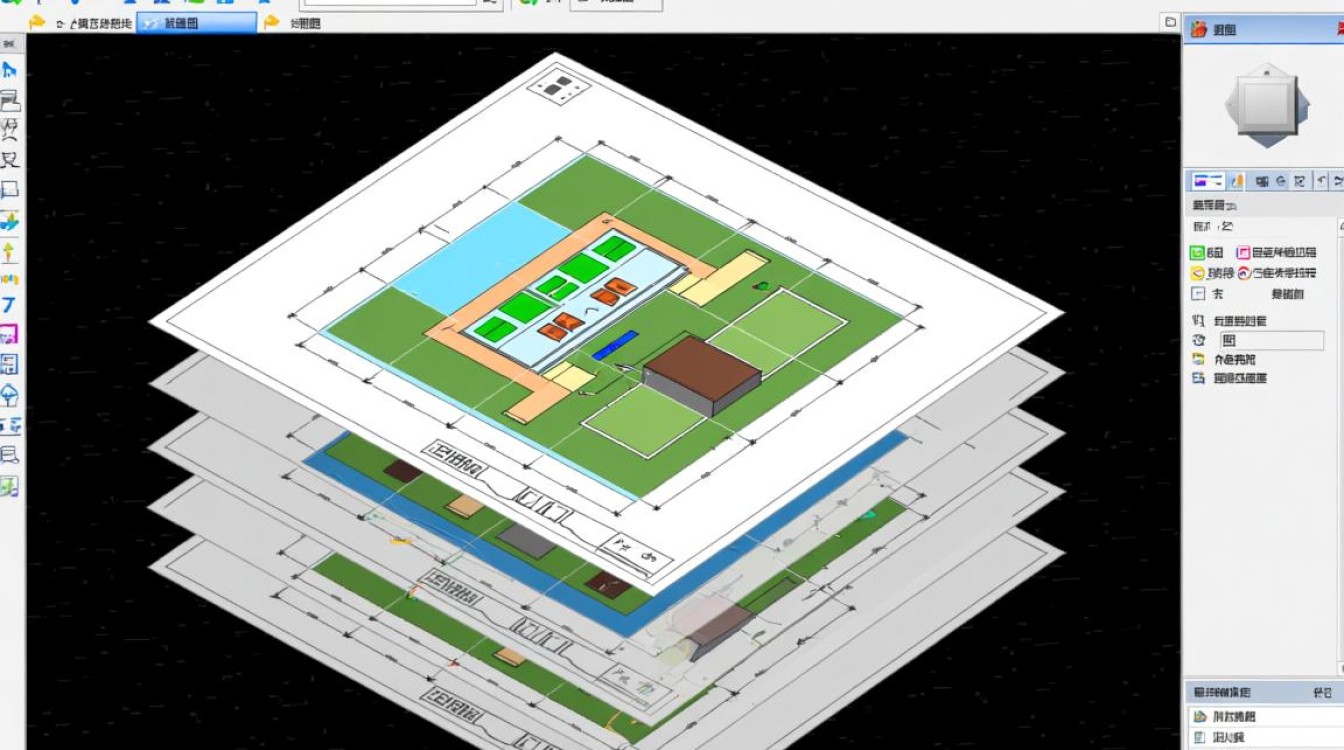
Q2:如何将叠图导出为单独的图形文件?A2: 你可以将叠图导出为单独的图形文件,确保叠图是当前视图的激活视图,点击“文件”>“导出”>“图形”,选择导出的格式和路径,最后点击“保存”,这样,你就可以将叠图导出为一个新的图形文件。


