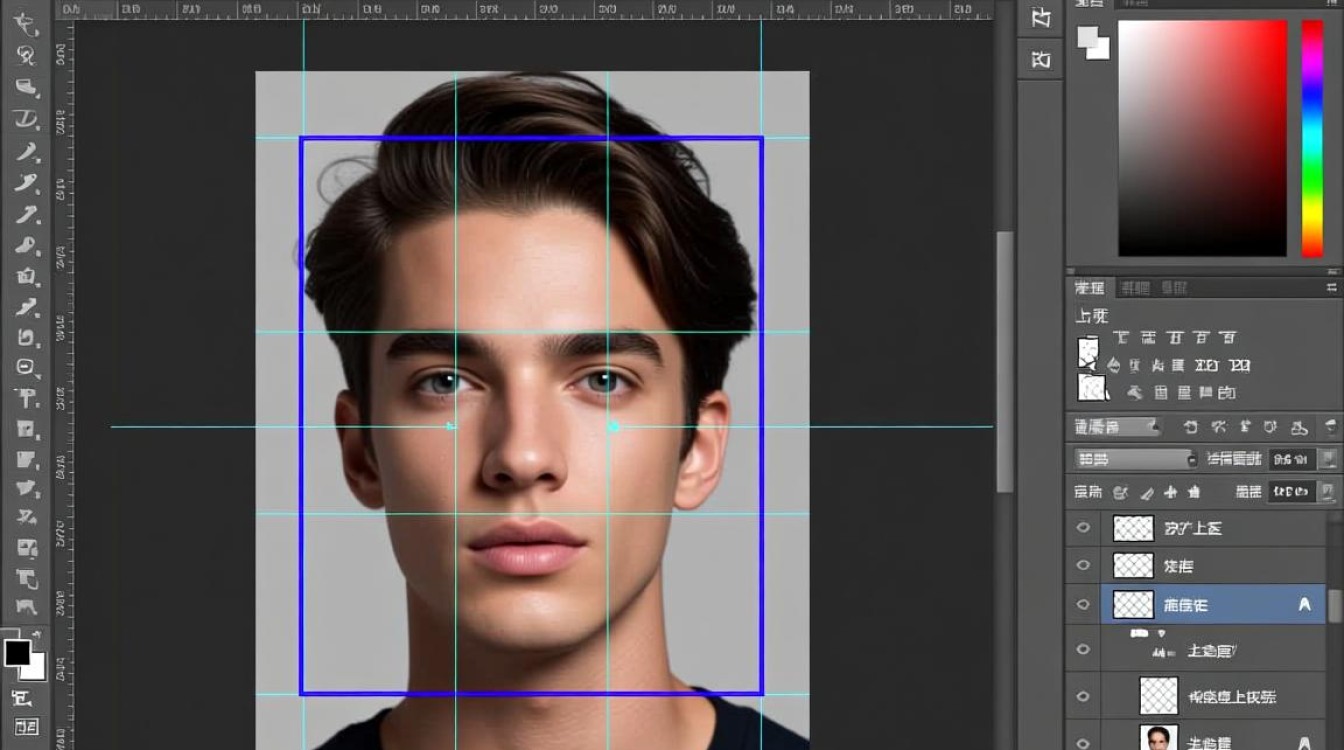
在Photoshop中,选区是进行图像编辑的重要工具,掌握如何准确选中选区对于提高工作效率和创作质量至关重要,以下是一些关于如何在Photoshop中选中选区的详细方法。
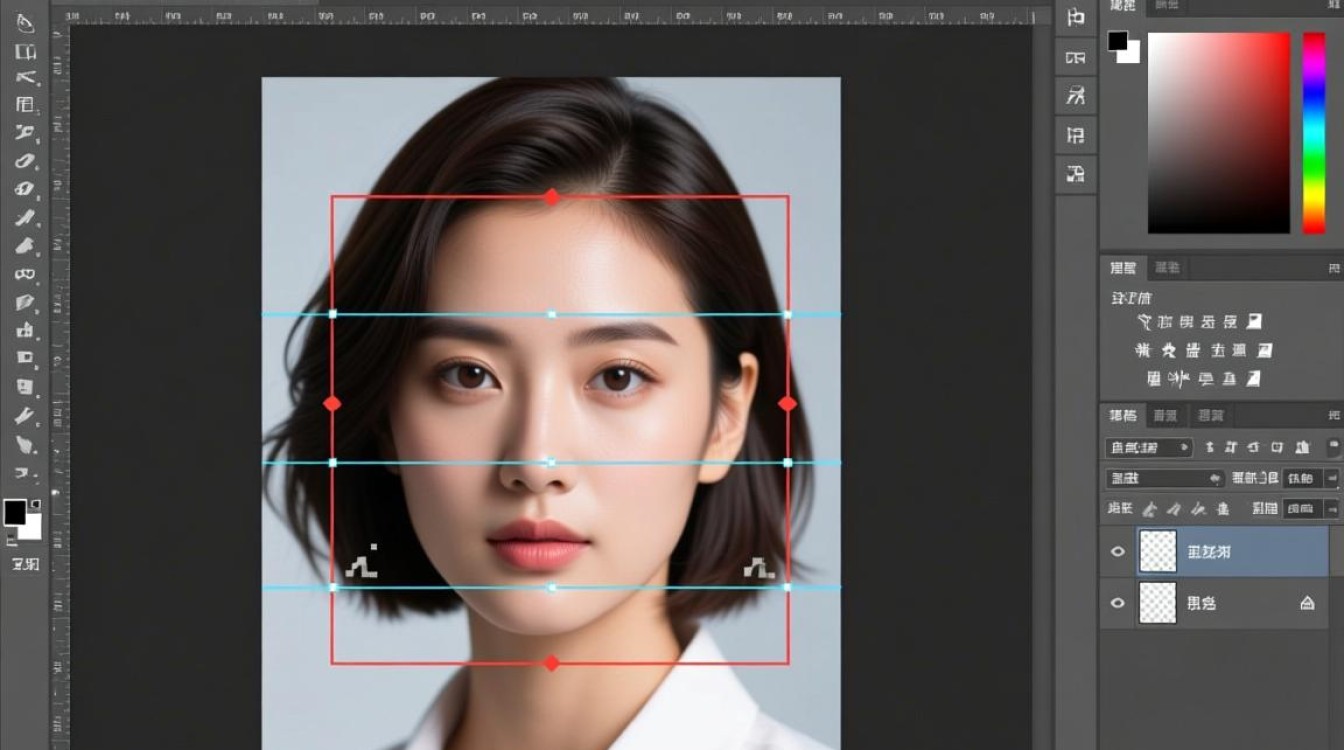
基础选区工具
矩形选框工具
矩形选框工具是最常用的选区工具之一,用于创建矩形或正方形的选区。
- 使用方法:在工具栏中选择矩形选框工具,然后在图像上拖动以创建选区。
- 快捷键:
M
椭圆选框工具
椭圆选框工具用于创建椭圆形或圆形的选区。
- 使用方法:选择椭圆选框工具,拖动鼠标在图像上创建选区。
- 快捷键:
L
高级选区工具
套索工具
套索工具包括套索工具、多边形套索工具和磁性套索工具,适用于不规则选区的创建。
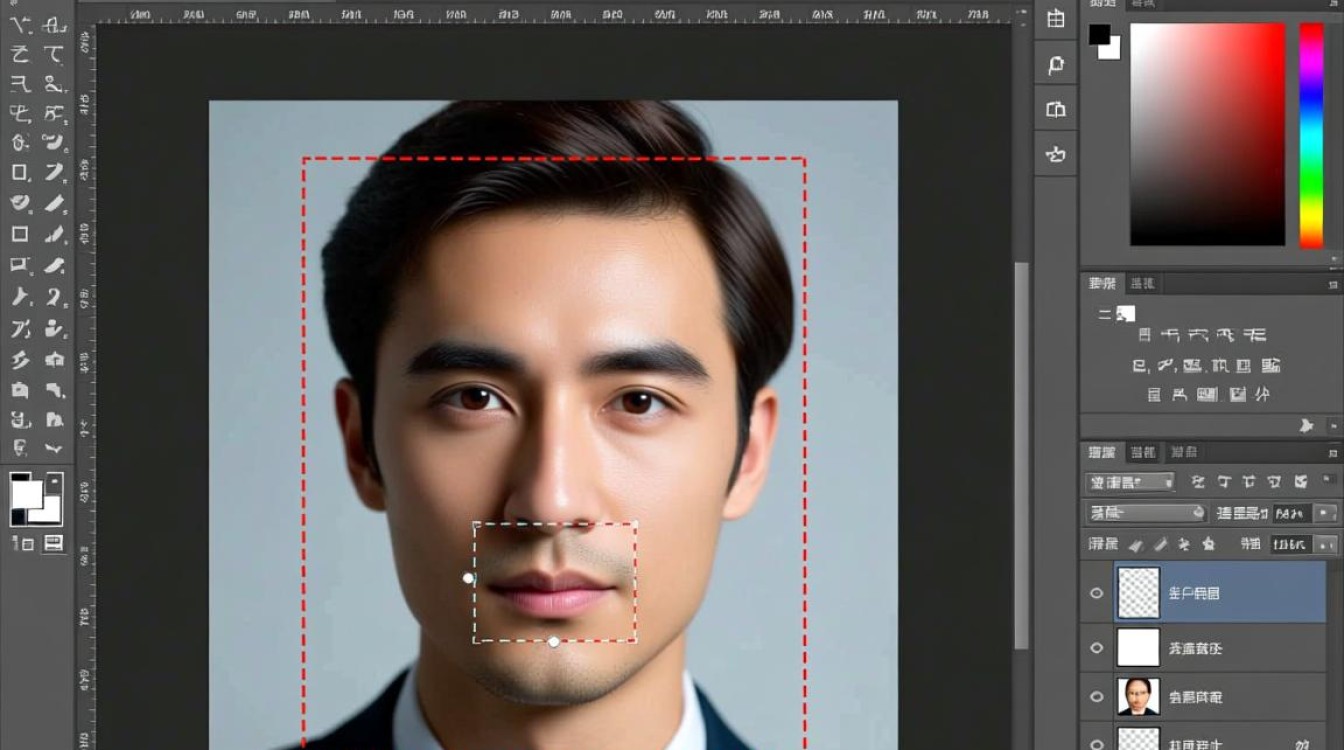
- 套索工具:用于自由绘制选区。
- 多边形套索工具:用于绘制多边形选区。
- 磁性套索工具:自动捕捉图像边缘,适用于边缘清晰的图像。
魔棒工具
魔棒工具可以根据颜色相似度自动选择图像中的区域。
- 使用方法:选择魔棒工具,调整容差值,然后在图像上点击以创建选区。
- 快捷键:
W
选区编辑
移动选区
- 使用方法:在选区内点击并拖动,或者使用移动工具拖动选区。
- 快捷键:
V
调整选区大小
- 使用方法:选择任意选区工具,在选区边缘点击并拖动,或者使用快捷键
Alt(或Option)+ 点击并拖动。 - 快捷键:
Alt(或Option)+Shift+ 点击并拖动以扩大选区;Alt(或Option)+ 点击并拖动以缩小选区。
反转选区
- 使用方法:在菜单栏中选择“选择”>“反向”。
- 快捷键:
Ctrl(或Command)+Shift+I
表格示例
| 工具名称 | 描述 | 快捷键 |
|---|---|---|
| 矩形选框工具 | 创建矩形或正方形的选区 | M |
| 椭圆选框工具 | 创建椭圆形或圆形的选区 | L |
| 套索工具 | 创建不规则选区 | L |
| 魔棒工具 | 根据颜色相似度自动选择图像中的区域 | W |
| 移动工具 | 移动选区 | V |
| 裁剪工具 | 裁剪图像 | C |
| 旋转工具 | 旋转选区 | R |
FAQs
Q1:如何快速选择背景颜色相似的图像区域?A1:使用魔棒工具,调整容差值到合适的数值,然后在图像上点击即可自动选择背景颜色相似的区域。
Q2:如何创建一个精确的选区边缘?A2:使用磁性套索工具,它可以根据图像边缘自动捕捉并创建精确的选区边缘,调整边缘宽度、频率和对比度等参数可以进一步优化选区边缘。