
随着互联网的普及和多媒体技术的发展,视频已经成为人们日常生活中不可或缺的一部分,我们可能需要将视频中的精彩瞬间保存为静态图片,以便于分享、编辑或备份,以下是一些简单有效的方法,帮助你将视频转换成图片。

使用视频播放器自带功能
许多视频播放器,如VLC、PotPlayer等,都自带了视频截图功能,以下以VLC为例,介绍如何使用这一功能:
- 打开视频文件:打开你想要转换的视频文件。
- 截图功能:在播放视频的过程中,按下快捷键“Ctrl + Alt + S”或者点击播放器界面的截图按钮。
- 保存图片:截图完成后,图片会自动保存到你的电脑上。
利用在线转换工具
如果你不想安装任何软件,可以使用在线视频转图片工具,以下是一些受欢迎的在线工具:
- Smallpdf:提供视频转图片、视频剪辑等功能。
- Online-Convert:支持多种视频格式转换,包括视频转图片。
- Apowersoft Online Video Converter:提供视频转图片、视频剪辑、视频压缩等功能。
使用专业视频编辑软件
如果你需要更高级的图片提取功能,可以考虑使用专业的视频编辑软件,如Adobe Premiere Pro、Final Cut Pro等,以下以Adobe Premiere Pro为例:
- 导入视频:打开Premiere Pro,将视频文件导入到项目中。
- 选择时间点:在时间轴上找到你想要截图的特定时间点。
- 创建截图:在“效果”面板中搜索“截图”或“Image Sequence”,然后将效果应用到视频轨道上。
- 导出图片:执行“文件”>“导出”>“媒体”,选择图片格式并导出。
使用手机应用程序
如果你使用的是智能手机,也可以通过以下应用程序将视频转成图片:

- InShot:一款视频编辑应用,支持视频截图功能。
- Video to GIF:可以将视频片段转换为GIF图片,也可以提取为静态图片。
常见问题解答(FAQs)
问题1:如何批量将视频转换为图片?
解答:你可以使用一些在线工具或软件,如Apowersoft Video Converter,它支持批量处理功能,可以一次性将多个视频文件转换为图片。
问题2:转换后的图片质量如何保证?
解答:转换后的图片质量取决于原始视频的质量和转换工具的设置,保持较高的分辨率和适当的压缩设置可以保证图片质量。
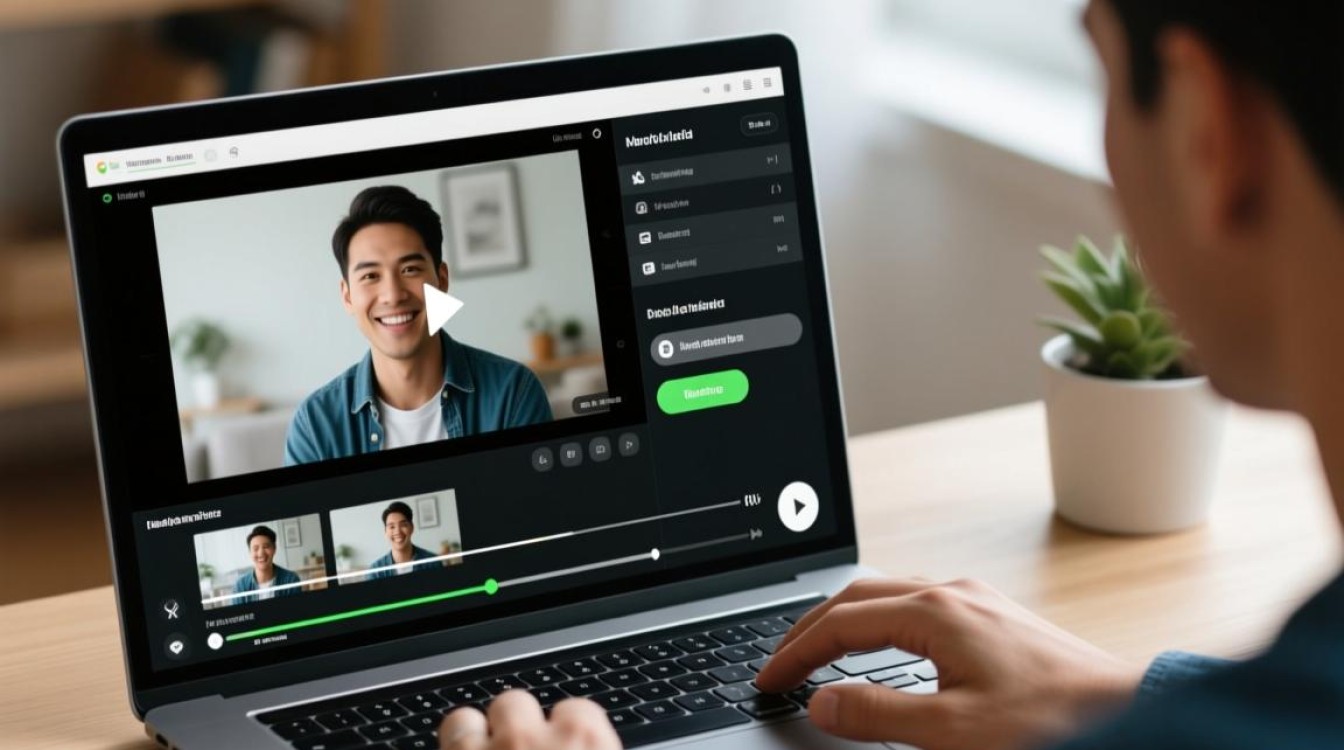
将视频转成图片的方法多种多样,你可以根据自己的需求和设备选择合适的方法,无论使用哪种方法,都要注意保护版权,尊重原创内容。


