
在Photoshop中,图层分离是处理图像的重要技巧之一,通过分离图层,我们可以对图像的不同部分进行独立编辑,提高工作效率和创作灵活性,以下是详细的步骤和技巧,帮助您在Photoshop中轻松分离图层。
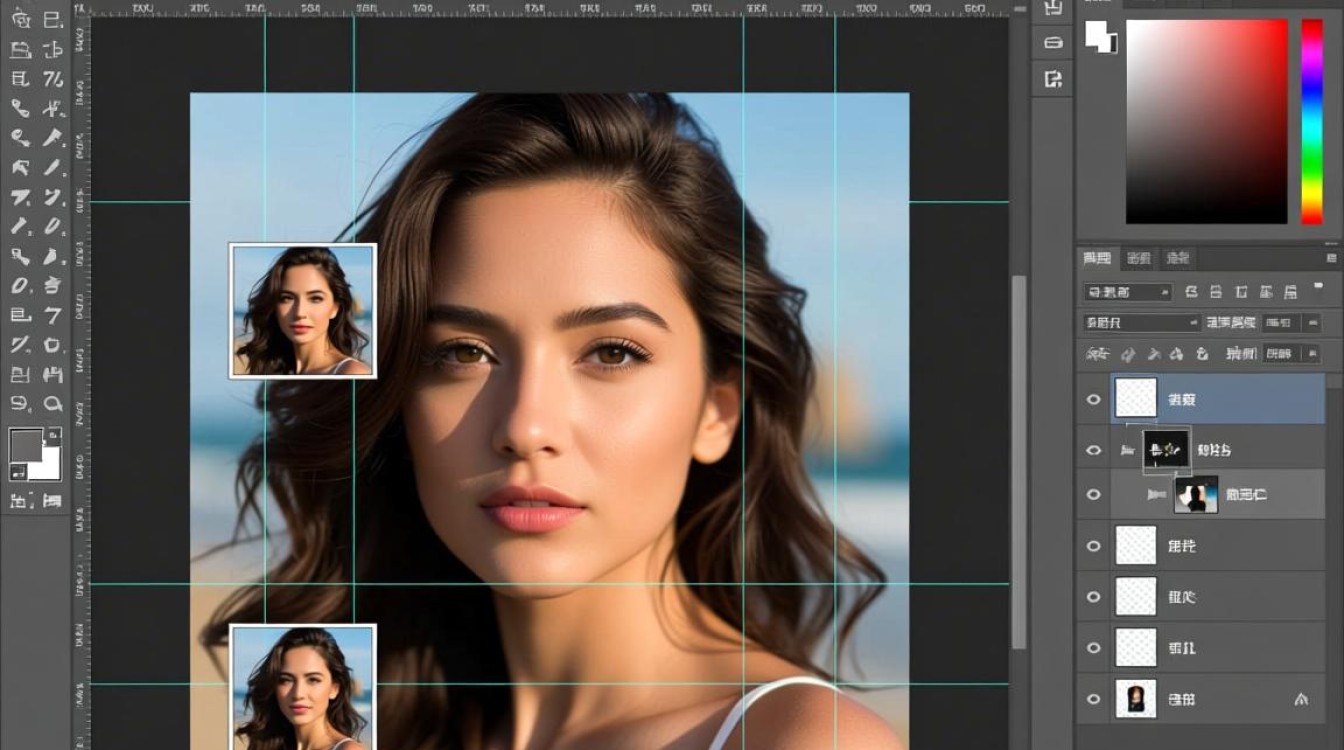
图层分离的基础知识
什么是图层?
在Photoshop中,图层就像是透明的纸片,它们堆叠在一起形成最终的图像,每个图层可以独立编辑,而不会影响其他图层。
为什么需要分离图层?
分离图层可以让我们对图像的特定部分进行精细调整,如调整颜色、亮度、对比度等,同时保持其他部分不变。
分离图层的步骤
打开Photoshop并创建或打开图像
打开Photoshop软件,创建一个新的文件或打开一个现有的图像。
选择需要分离的图层
在图层面板中,找到您想要分离的图层,图层面板通常位于界面左侧。
复制图层
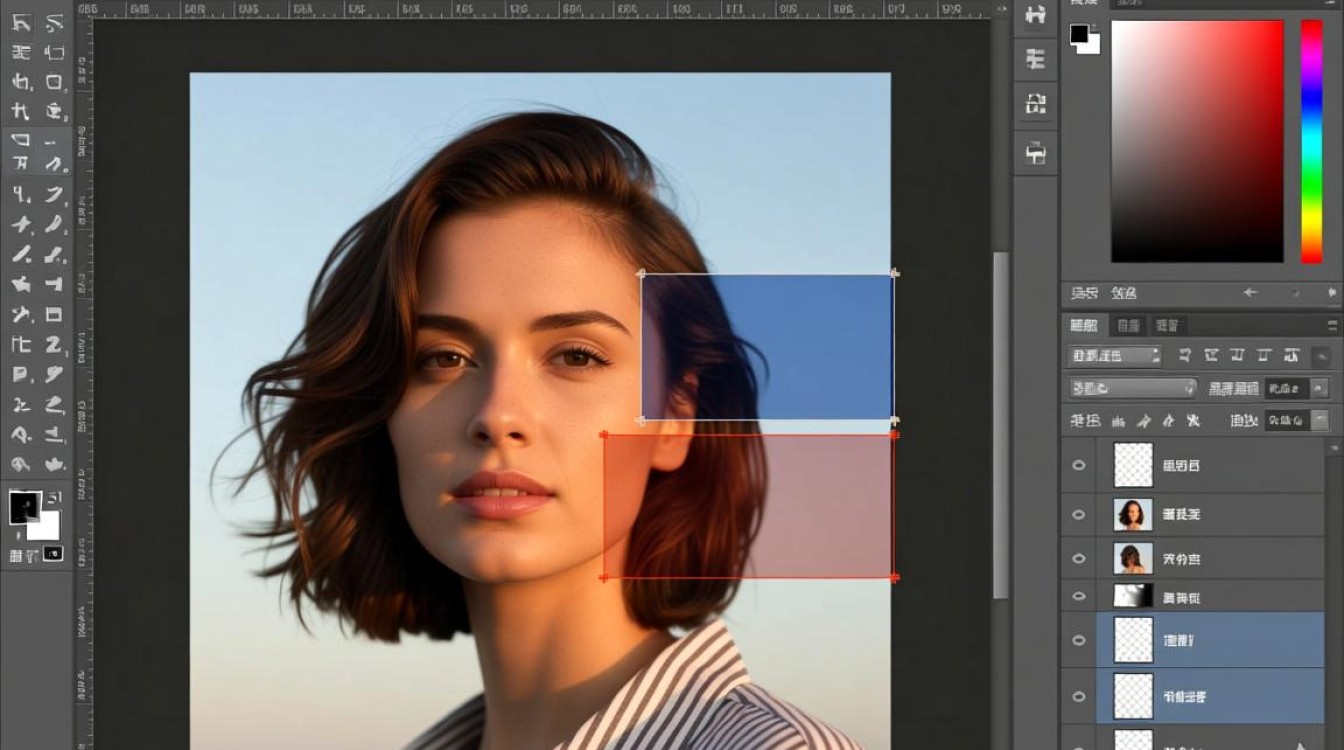
右键点击目标图层,选择“复制图层”,或者使用快捷键Ctrl+C(Windows)或Cmd+C(Mac)进行复制。
粘贴图层
在图层面板中,选择一个空白区域,右键点击,选择“粘贴”,或者使用快捷键Ctrl+V(Windows)或Cmd+V(Mac)。
删除原始图层
在图层面板中,选中原始图层,右键点击,选择“删除图层”,或者直接拖动图层到图层面板底部的垃圾桶图标上。
高级技巧
使用“图层样式”
在分离图层后,您可以使用“图层样式”来添加阴影、渐变、描边等效果,而不影响原始图层。
使用“图层蒙版”
图层蒙版可以隐藏或显示图层的一部分,这对于精细调整图像非常有用。
使用“调整图层”
调整图层可以非破坏性地调整图像的亮度、对比度、饱和度等,非常适合在分离图层后进行全局调整。
图层分离的常见问题
问题1:如何一次性分离多个图层?
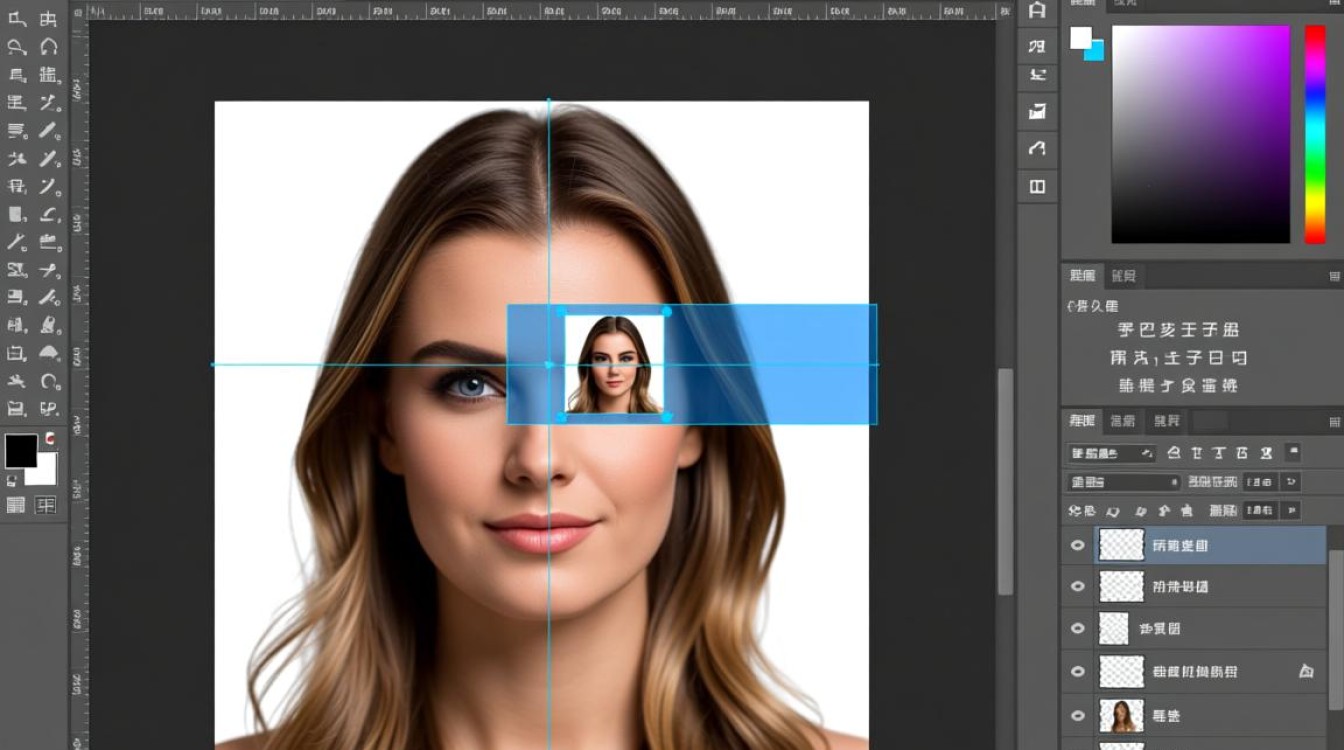
解答:选中所有需要分离的图层,然后右键点击其中一个图层,选择“复制图层”,接着在图层面板中粘贴所有图层,最后删除原始图层。
问题2:分离图层后,如何恢复原始图层?
解答:在图层面板中,右键点击目标图层,选择“新建图层”,然后选择“通过拷贝的图层”,这样,您就可以创建一个与原始图层完全相同的副本。
图层分离是Photoshop中的一项基本技能,掌握这一技巧可以帮助您更高效地处理图像,通过上述步骤和技巧,您可以在Photoshop中轻松地分离图层,为您的图像创作带来更多可能性。


