
在Photoshop中给图片添加边框是一种简单而有效的美化方式,可以让图片看起来更加专业和有个性,以下是一篇详细指南,教你如何在Photoshop中给图片添加边框。
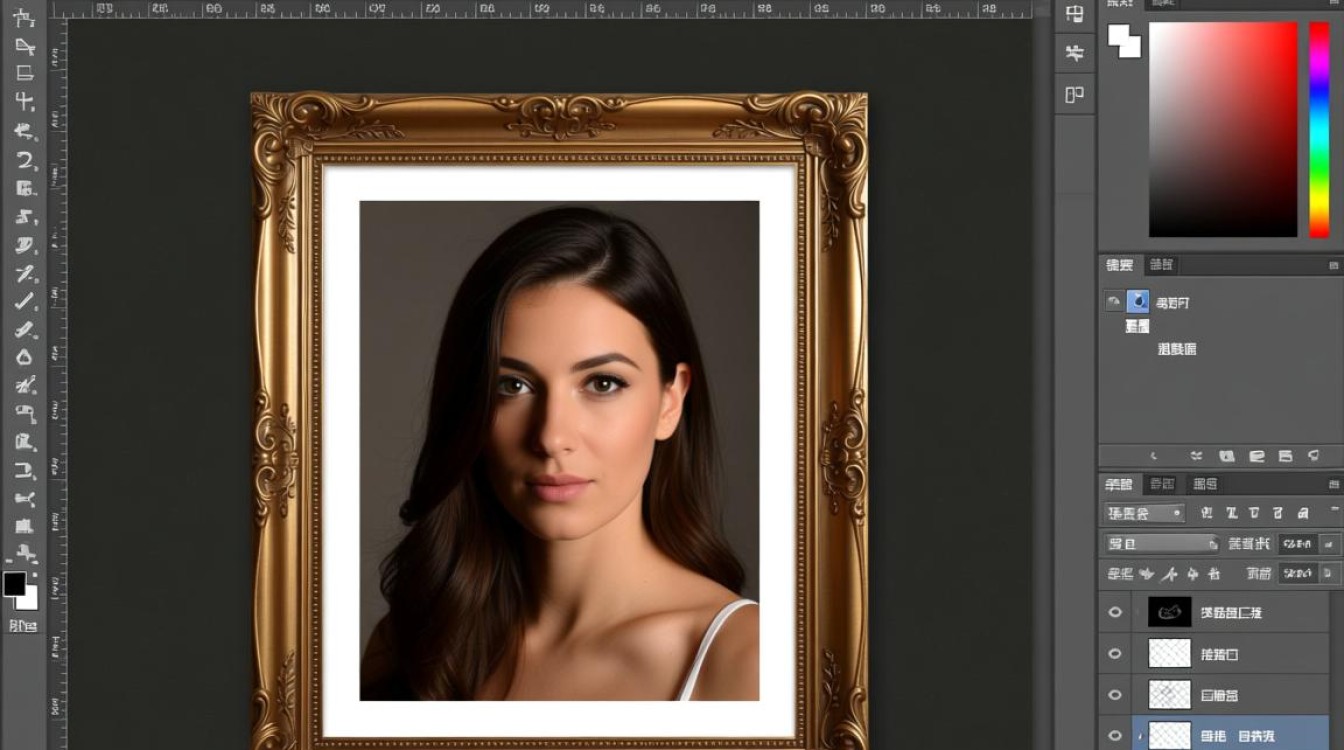
选择边框样式
在开始之前,你需要确定你想要的边框样式,边框可以是实线、虚线、点状线或者是自定义的图案,你可以根据自己的喜好来选择。
打开Photoshop并导入图片
- 打开Photoshop软件。
- 点击“文件”>“打开”,选择你想要添加边框的图片。
- 点击“打开”按钮,图片将出现在Photoshop的工作区中。
创建边框图层
- 点击“图层”面板,然后点击下方的“创建新图层”按钮,或者按下快捷键
Ctrl + Shift + N。 - 在弹出的“新建图层”对话框中,保持默认设置,点击“确定”。
选择边框工具
- 在工具栏中找到“矩形选框工具”(矩形图标)。
- 如果你想要的是非矩形边框,可以选择“自定义形状工具”或“钢笔工具”。
设置边框样式
- 点击“窗口”>“样式”,打开“样式”面板。
- 在“样式”面板中,你可以看到各种预设的边框样式,选择一个你喜欢的样式。
- 如果你想要自定义边框,可以在“样式”面板中选择“编辑样式”选项,然后自定义边框的宽度、颜色和样式。
应用边框
- 在“图层”面板中,选中刚刚创建的边框图层。
- 在工具栏中,确保你的前景色和背景色是你想要的边框颜色。
- 使用选框工具或形状工具,在图片周围绘制边框,如果你使用的是“自定义形状工具”,可以调整形状的大小和位置。
调整边框位置和大小
- 如果你发现边框位置不正确,可以使用“移动工具”(V键)来调整。
- 如果你想要调整边框的大小,可以选中边框图层,然后在“图层”面板中调整“不透明度”或“填充”百分比。
保存和导出图片
- 点击“文件”>“保存”或“另存为”,选择你想要的保存格式和位置。
- 点击“保存”按钮,图片将保存到指定的位置。
小贴士
- 在添加边框之前,确保你的图片处于选中状态。
- 使用图层蒙版可以帮助你更精确地控制边框的位置。
- 如果你想要边框在图片的四周均匀分布,可以先选择整个图片,然后添加边框。
表格:边框工具选项
| 工具名称 | 描述 | 使用场景 |
|---|---|---|
| 矩形选框工具 | 创建矩形边框 | 简单的矩形边框 |
| 自定义形状工具 | 创建自定义形状边框 | 复杂或非矩形边框 |
| 钢笔工具 | 手动绘制边框 | 高度自定义的边框 |
| 移动工具 | 调整边框的位置 | 调整边框的位置和大小 |
| 蒙版工具 | 控制边框的显示区域 | 精确控制边框的显示区域 |
FAQs
Q1:如何给图片添加透明边框?
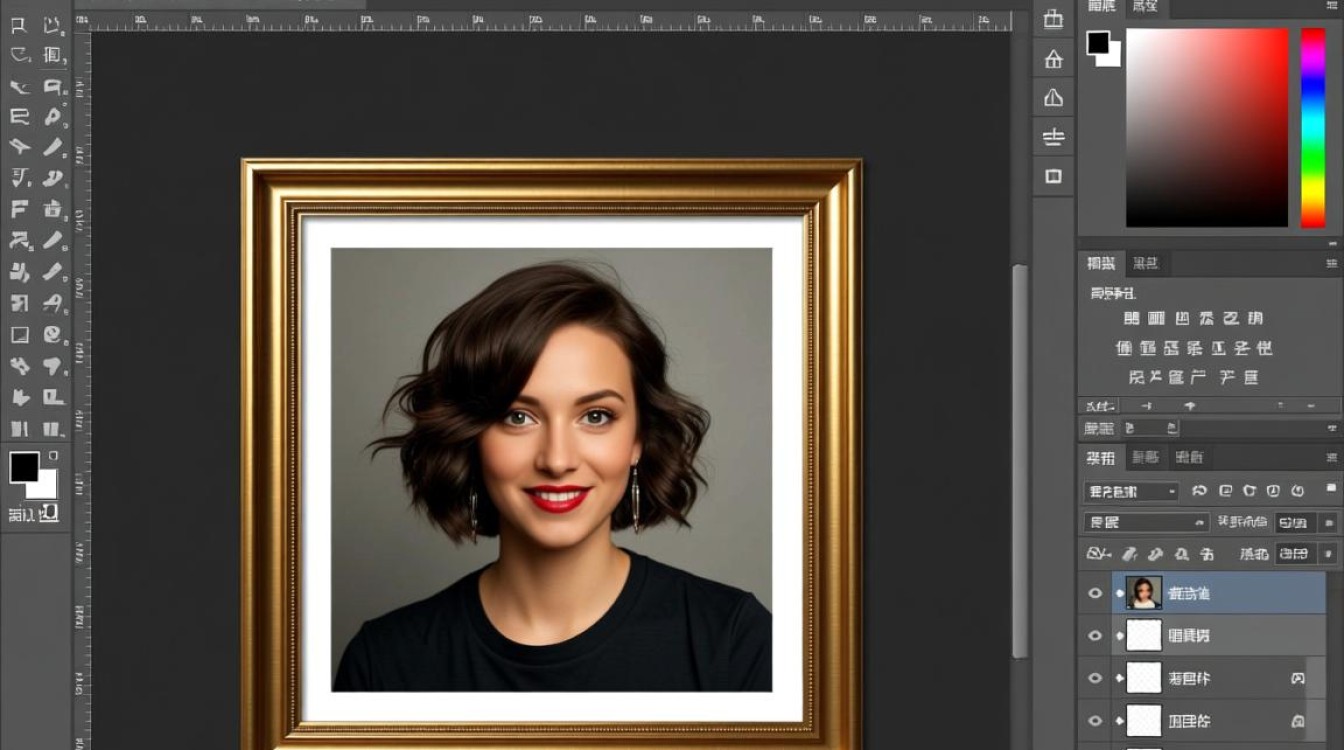
A1:要添加透明边框,首先确保你选择的边框颜色是透明的,在Photoshop中,你可以通过选择“窗口”>“颜色”来打开颜色面板,然后将颜色设置为透明(在颜色面板的RGB值中设置R、G、B为0),使用你选择的边框工具在图片周围绘制边框。
Q2:如何批量给多张图片添加边框?
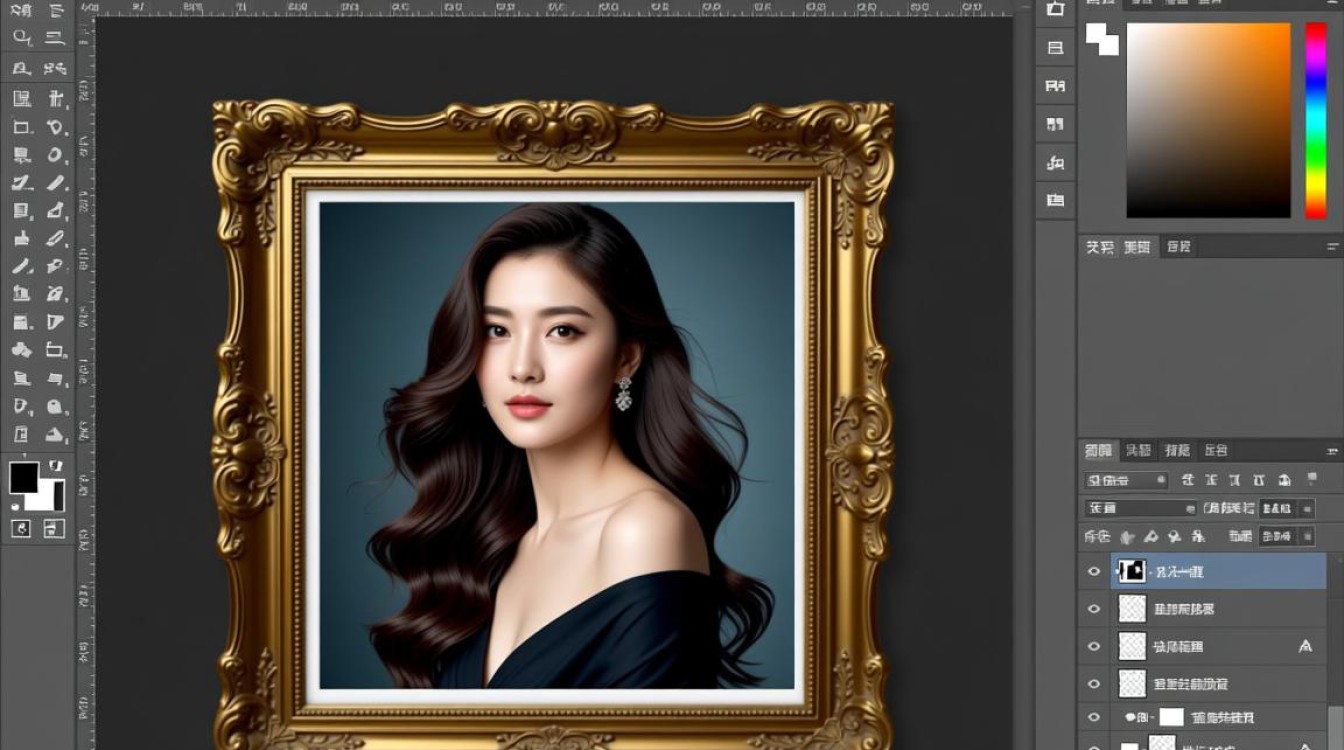
A2:批量给多张图片添加边框可以通过使用批处理功能来实现,将所有图片导入到Photoshop中,然后创建一个动作,记录下添加边框的步骤,选择“文件”>“自动”>“批处理”,在批处理对话框中选择你的动作和源文件,这样,所有选定的图片都会按照你记录的动作添加边框。


