
准备工作
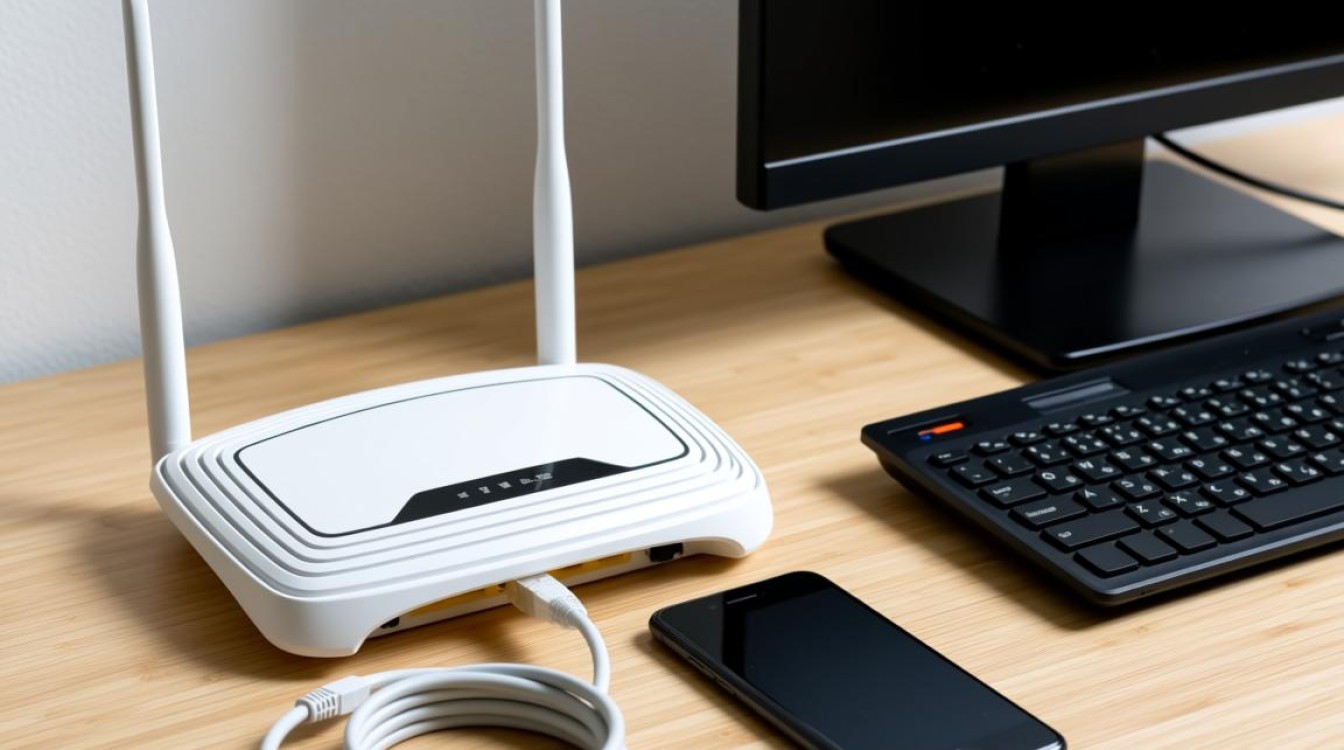
在开始安装无线路由器之前,请确保您已经准备好了以下物品:
- 无线路由器一台
- 电脑或智能手机一台
- 网线若干(至少一条连接路由器和调制解调器的网线)
- 路由器电源适配器
- 螺丝刀(如需固定路由器)
连接路由器
- 找到一个合适的位置放置路由器,确保路由器周围有足够的空间进行散热。
- 将路由器电源适配器插入电源插座,打开路由器电源。
- 使用网线将路由器与调制解调器连接,将一端插入路由器的WAN口,另一端插入调制解调器的LAN口。
配置路由器
- 打开电脑或智能手机,连接到路由器提供的Wi-Fi信号,路由器包装盒上会提供默认的Wi-Fi名称和密码。
- 在浏览器中输入路由器的管理地址,默认地址通常是192.168.1.1或192.168.0.1,输入默认的用户名和密码登录路由器管理界面,默认的用户名和密码通常也在路由器包装盒上提供。
设置无线网络
- 在路由器管理界面中,找到无线设置或无线网络设置选项。
- 选择无线网络名称(SSID)和无线安全设置,建议设置一个独特的SSID,并选择WPA2-PSK(AES)作为安全设置,以提高网络安全性。
- 设置无线密码,确保密码复杂且不易被他人猜测。
保存设置并重启路由器
- 保存您所做的设置。
- 关闭路由器电源,等待大约30秒。
- 重新打开路由器电源,等待路由器完全启动。
测试无线网络
- 使用您的电脑或智能手机连接到您刚刚设置的Wi-Fi网络。
- 在浏览器中输入路由器的管理地址,登录后检查网络连接是否正常。
高级设置(可选)
如果您需要更高级的设置,如端口转发、MAC地址过滤等,可以在路由器管理界面中找到相应的设置选项进行配置。
常见问题解答(FAQs)
Q1:为什么我的无线信号不稳定?
A1: 无线信号不稳定可能由以下原因造成:
- 路由器位置不佳,距离墙壁或其他障碍物过近。
- 附近有其他无线信号干扰,如邻居的Wi-Fi网络。
- 路由器性能不足,无法满足您的网络需求。
Q2:如何提高无线网络的安全性?
A2: 提高无线网络安全性的方法包括:
- 使用强密码,并定期更换。
- 选择WPA2-PSK(AES)或WPA3安全设置。
- 关闭WPS功能,以防止未经授权的设备连接。
- 使用MAC地址过滤,只允许已知的设备连接到网络。


