
在智能手机和平板电脑等移动设备上,软键盘已经成为我们日常生活中不可或缺的一部分,软键盘的显示方式对于用户体验有着重要影响,以下是一些关于如何显示软键盘的方法和技巧。
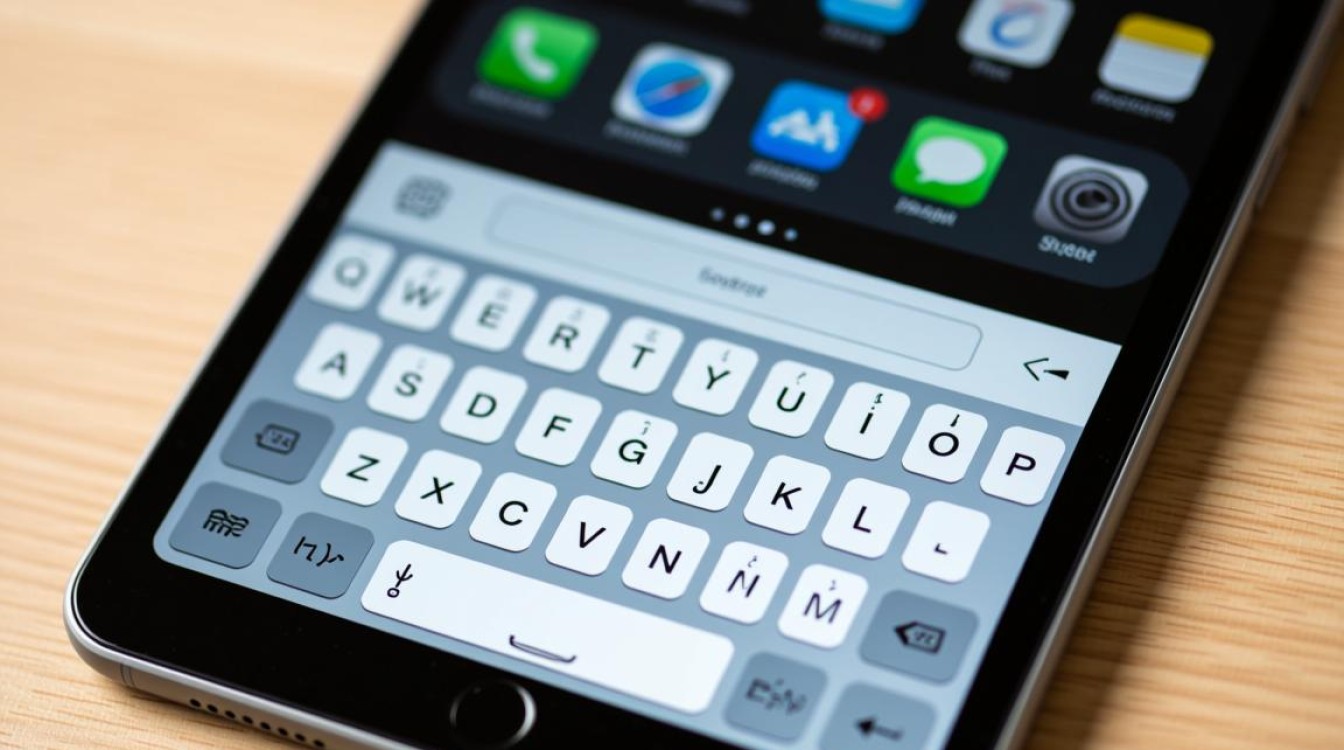
软键盘显示的基础知识
软键盘的类型
了解软键盘的类型对于正确显示软键盘至关重要,常见的软键盘类型包括:
- 全键盘:类似于传统键盘,每个键位对应一个字符。
- 九宫格键盘:适用于触控屏,每个键位覆盖多个字符。
- 字母键盘:主要用于英文输入,分为大写和小写。
- 数字键盘:专门用于输入数字。
软键盘的显示位置
软键盘的显示位置通常取决于用户的操作和设备的具体设置,以下是一些常见的显示位置:
- 屏幕底部:这是最常见的位置,方便用户单手操作。
- 屏幕顶部:适用于需要输入大量文本的情况,可以减少遮挡。
- 自适应位置:根据用户输入的文本内容自动调整位置。
显示软键盘的技巧
系统设置调整
大多数移动设备都允许用户通过系统设置来调整软键盘的显示方式,以下是一些常见的设置方法:
- 进入系统设置:找到“语言和输入”或“键盘”选项。
- 选择输入法:选择你想要使用的输入法。
- 调整键盘布局:根据需要调整键盘的布局和大小。
应用内设置
一些应用可能提供了自己的键盘设置选项,以下是一些调整方法:
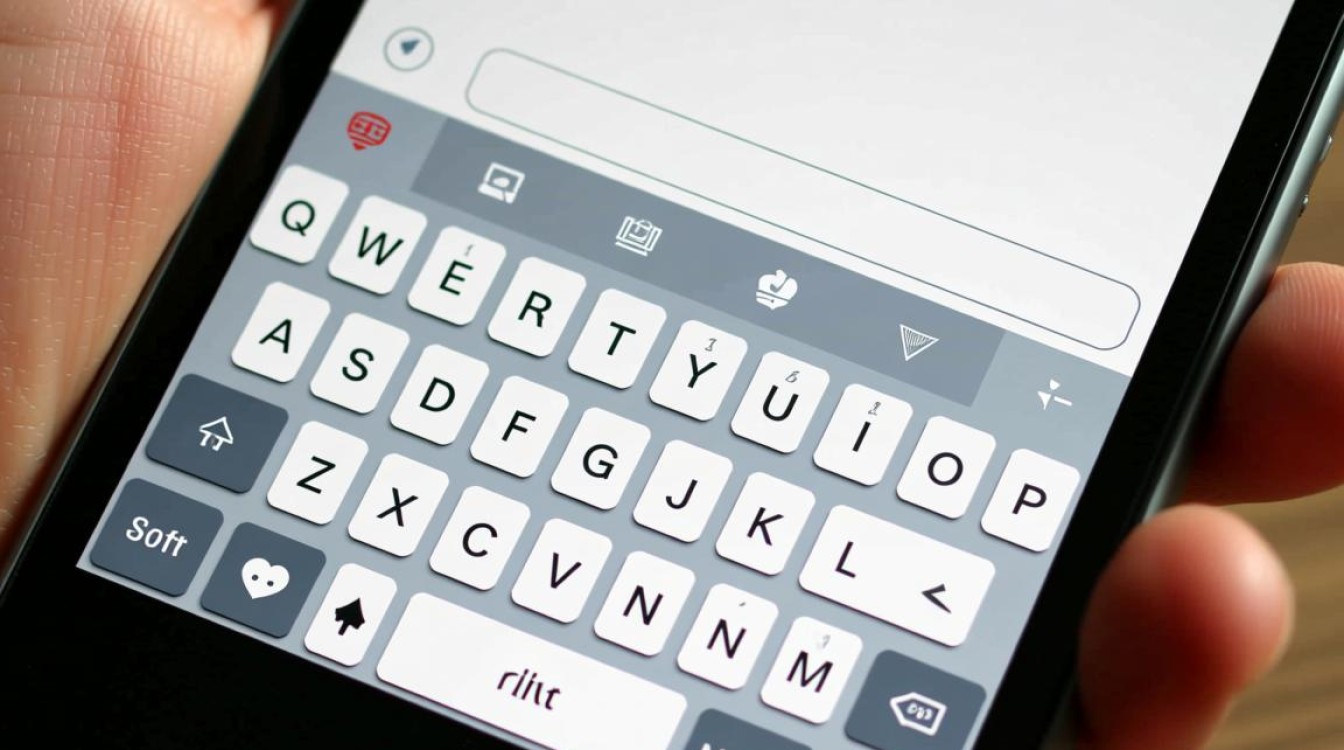
- 进入应用设置:在应用内找到“设置”或“偏好设置”选项。
- 键盘设置:找到与键盘相关的设置,如“键盘布局”或“键盘大小”。
使用手势操作
一些软键盘支持手势操作,可以帮助用户更方便地显示和隐藏键盘:
- 长按键盘区域:在某些设备上,长按键盘区域可以显示或隐藏键盘。
- 滑动操作:在键盘区域上下滑动,可以快速显示或隐藏键盘。
软键盘显示的优化
适应不同屏幕尺寸
软键盘的显示应适应不同屏幕尺寸,确保用户在使用时不会感到不适。
| 屏幕尺寸 | 建议的键盘布局 |
|---|---|
| 小屏幕 | 九宫格键盘 |
| 中等屏幕 | 全键盘 |
| 大屏幕 | 自适应键盘布局 |
优化键盘响应速度
确保软键盘的响应速度足够快,以提供流畅的用户体验。
相关问答FAQs
Q1:如何改变软键盘的布局?A1: 你可以通过以下步骤来改变软键盘的布局:
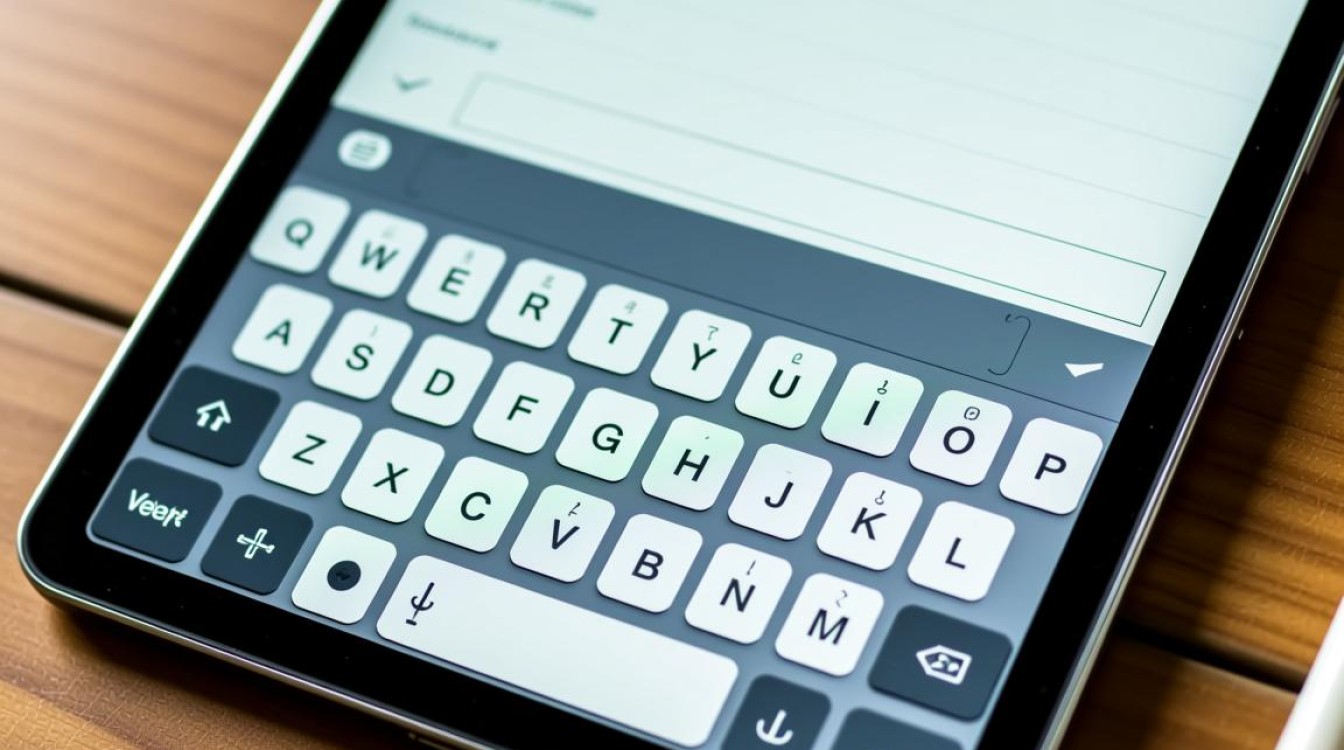
- 进入你的设备设置。
- 选择“语言和输入”或“键盘”选项。
- 选择你正在使用的输入法。
- 调整“键盘布局”或“键盘类型”选项。
Q2:为什么我的软键盘有时会自动隐藏?A2: 软键盘自动隐藏可能是由于以下原因:
- 应用内部设置,如自动隐藏键盘以节省屏幕空间。
- 设备系统设置,如自动隐藏键盘以避免遮挡。
- 应用或系统更新导致的行为改变,你可以检查应用设置或系统设置以调整这一行为。


