
在Adobe Illustrator中使用CDR字体进行加粗操作时,可以遵循以下步骤来确保字体加粗的效果既美观又专业,以下是一篇详细介绍如何加粗CDR字体的文章。
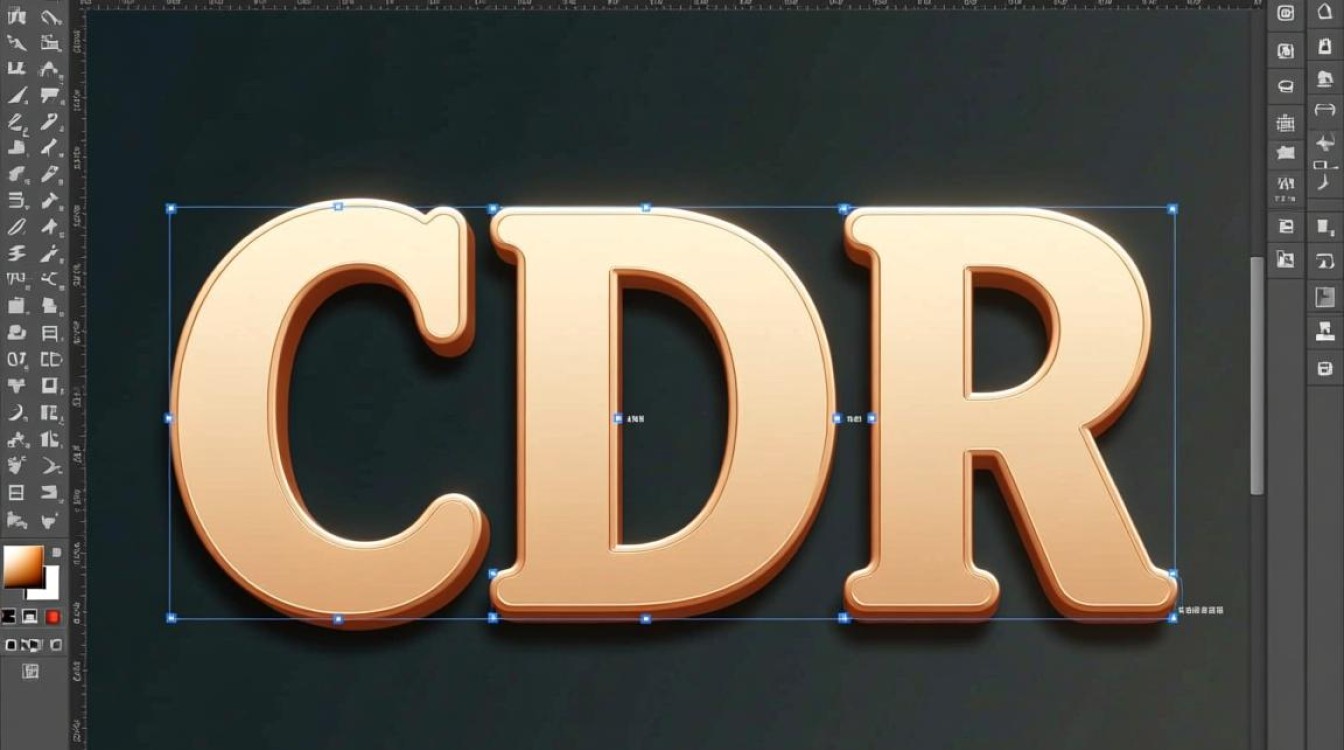
选择CDR字体
确保你已经在Illustrator中安装了CDR字体,如果没有,你可以从字体文件夹中导入CDR字体文件。
创建文本框
- 打开Illustrator,创建一个新的文档。
- 使用文字工具(T)在画布上点击,创建一个文本框。
- 在文本框中输入你想要加粗的CDR字体文字。
选择字体
- 在文字工具的选项栏中,找到“字体”下拉菜单。
- 从下拉菜单中选择你的CDR字体。
加粗字体
- 在文字工具的选项栏中,找到“字符”面板。
- 在“字符”面板中,你会看到一个“粗体”按钮,点击它可以将字体加粗。
调整粗体效果
- 如果你发现加粗后的字体效果不够理想,可以尝试调整字体的粗细。
- 在“字符”面板中,找到“粗细”选项,你可以通过拖动滑块来调整字体的粗细程度。
使用外观面板
- 在加粗字体后,你可以通过外观面板来查看和调整字体的所有属性。
- 选择你的文本框,然后点击窗口菜单中的“外观”。
- 在外观面板中,你可以看到字体的所有属性,包括粗细、颜色等。
保存字体样式
- 如果你想要保存这个加粗的字体样式,以便将来重复使用,可以在外观面板中右键点击字体样式,选择“创建新样式”。
- 给新样式命名,并保存。
使用表格增强视觉效果
为了使你的设计更加美观,你可以使用表格来展示不同粗细的CDR字体效果,以下是一个简单的表格示例:
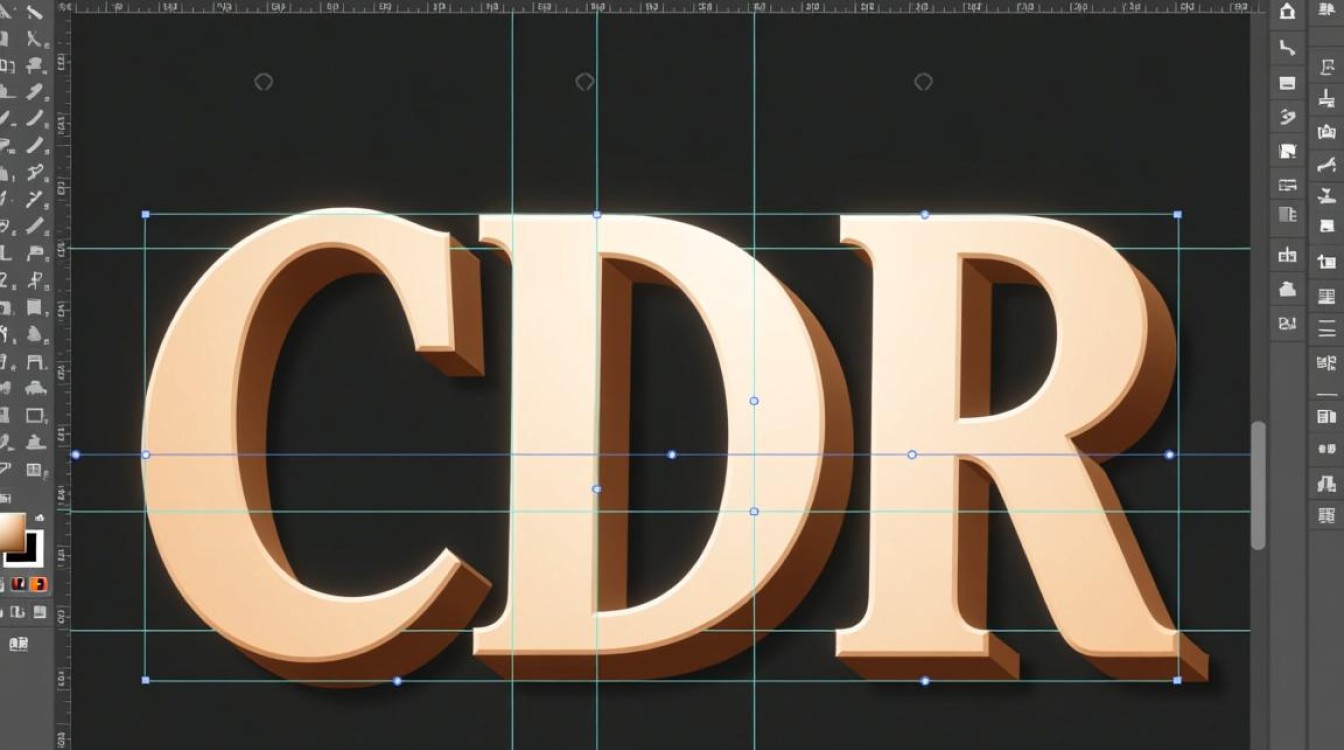
| 字体粗细 | 效果展示 |
|---|---|
| 无 | |
| 正常 | |
| 粗体 | |
| 超粗 |
FAQs
问题1:为什么我的CDR字体加粗后看起来很奇怪?
解答:这可能是因为CDR字体本身不支持加粗效果,或者加粗后的字体与原始字体不匹配,确保你使用的是支持加粗的CDR字体,并且加粗后的字体与原始字体风格一致。
问题2:如何在CDR字体中调整字间距?
解答:在Illustrator中,你可以通过以下步骤来调整CDR字体的字间距:
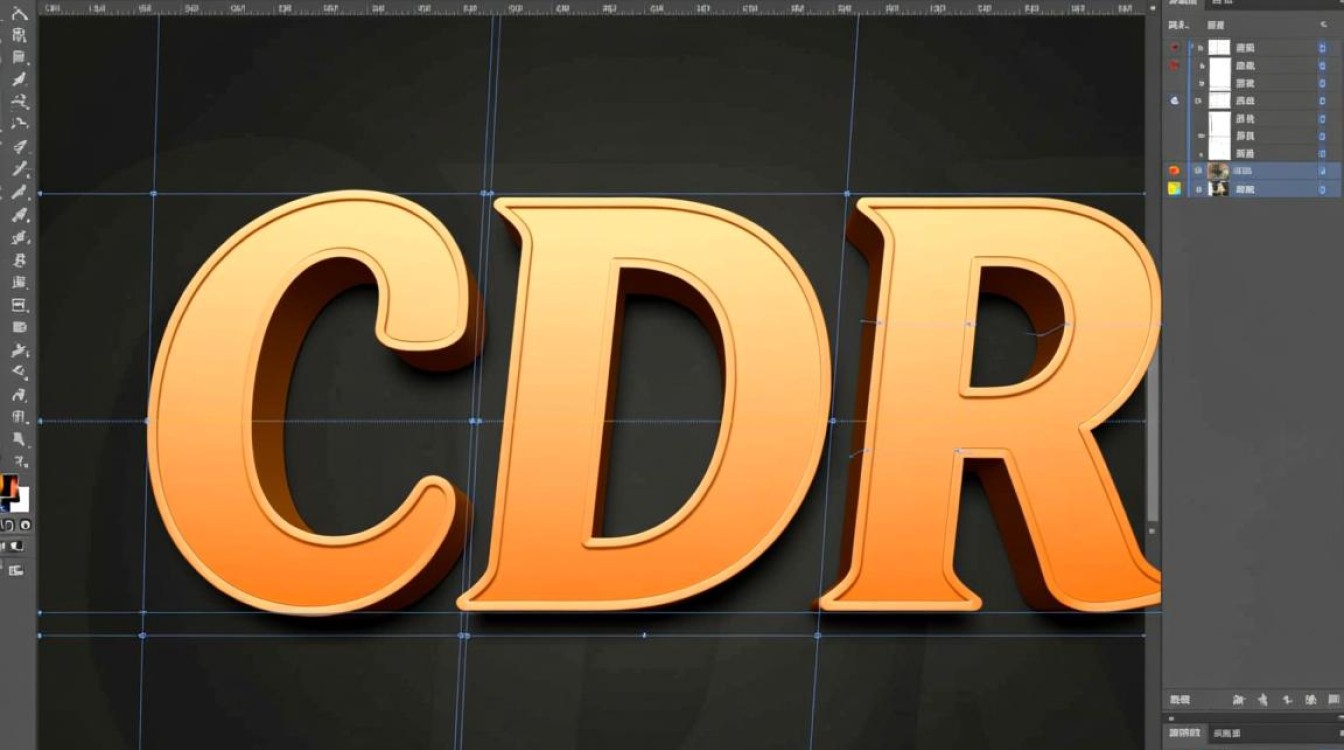
- 选择你的文本框。
- 在文字工具的选项栏中,找到“字符”面板。
- 在“字符”面板中,找到“字间距”选项,你可以通过拖动滑块来调整字间距。
通过以上步骤,你可以轻松地在Adobe Illustrator中加粗CDR字体,并调整其相关属性,以实现更加美观和专业的视觉效果。


