
CAD如何框选打印:
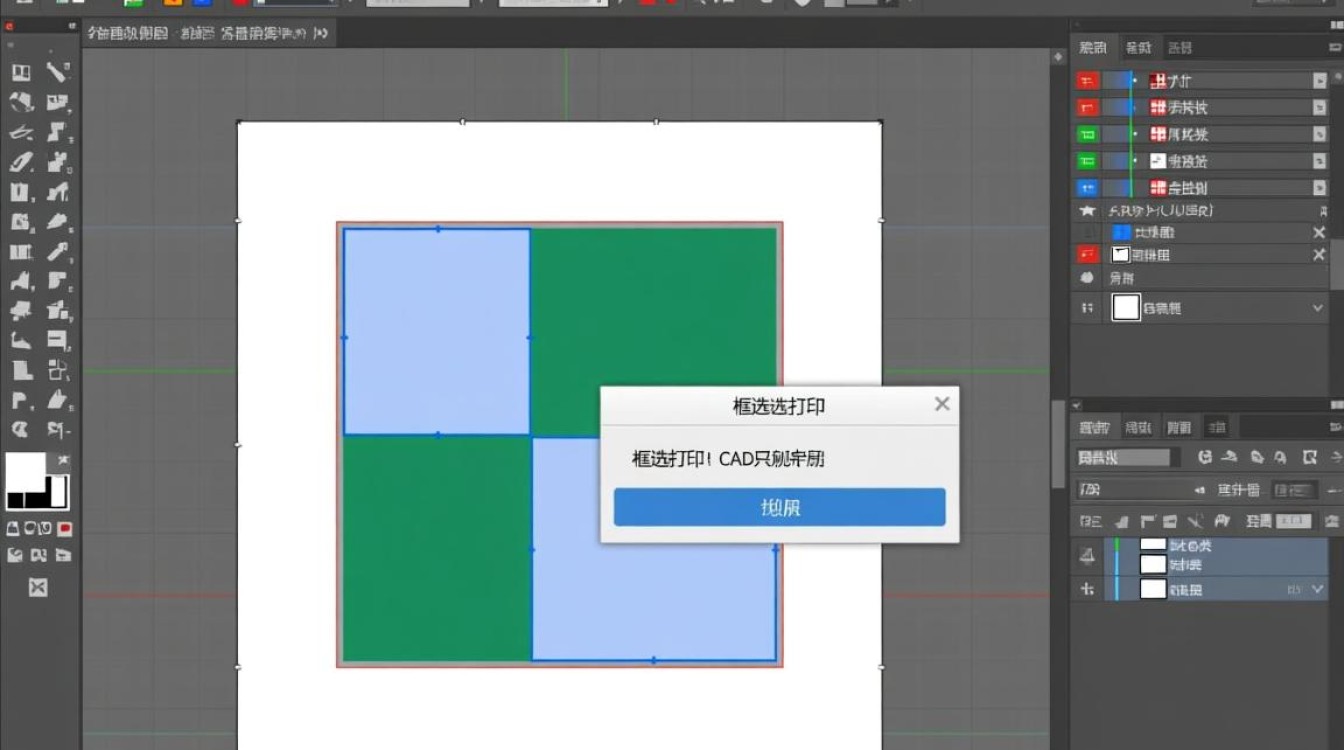
在CAD(计算机辅助设计)软件中,框选打印是一种常用的功能,它允许用户只打印图形中特定的区域,从而提高打印效率,节省纸张,本文将详细介绍如何在CAD中实现框选打印,并附上一些实用技巧。
框选打印的基本操作
打开CAD文件
打开需要打印的CAD文件。
选择打印区域
(1)点击“文件”菜单,选择“打印”命令。
(2)在弹出的“打印”对话框中,选择“布局”选项卡。
(3)在“打印区域”下拉菜单中,选择“窗口”选项。
(4)在CAD图形界面中,使用鼠标拖动,选择需要打印的区域。
设置打印参数
(1)在“打印”对话框中,设置打印比例、打印份数等参数。
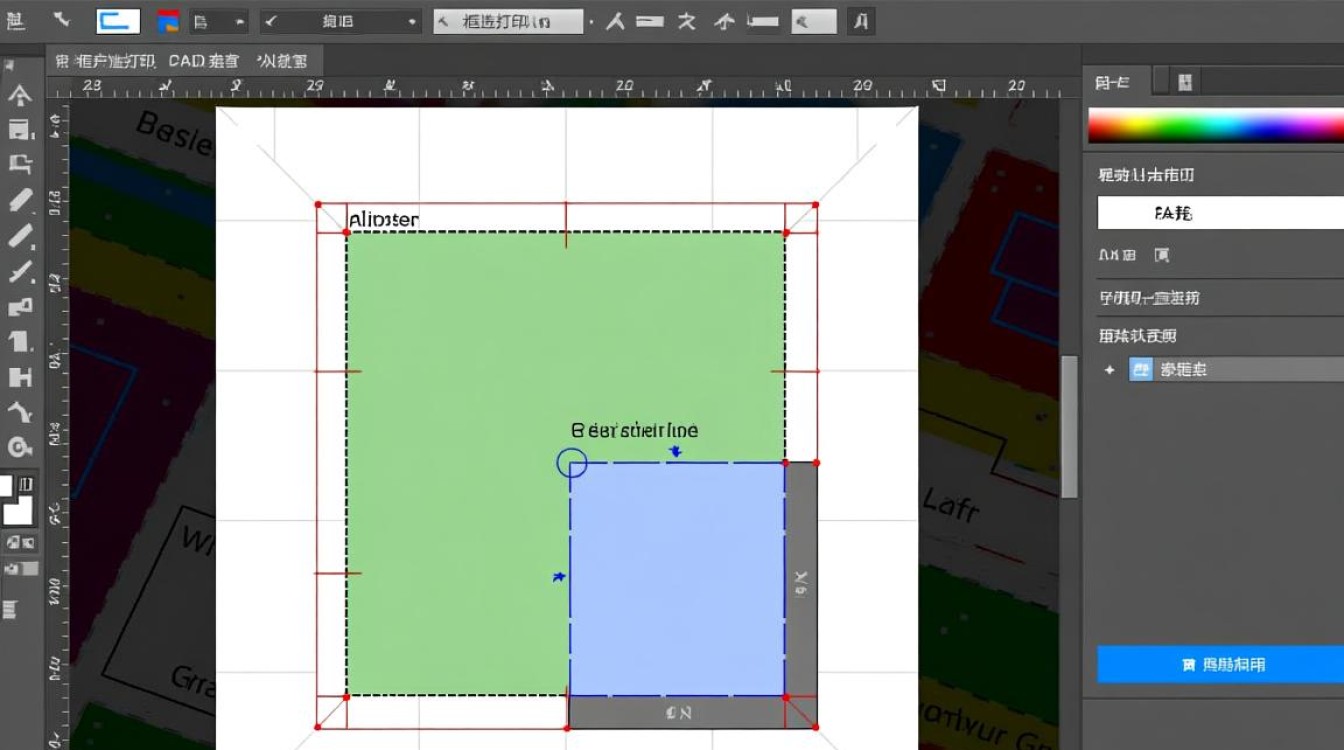
(2)点击“打印设备”选项卡,选择合适的打印机。
(3)点击“打印范围”选项卡,根据需要选择“当前视图”、“窗口”或“整个图形”。
开始打印
(1)点击“打印”按钮,启动打印任务。
(2)等待打印完成。
框选打印的技巧
使用快捷键
在CAD中,可以使用快捷键“Ctrl+P”快速打开“打印”对话框。
使用视图控制
在框选打印之前,可以使用“缩放”工具调整视图,以便更好地选择打印区域。
使用打印样式
在打印设置中,可以设置打印样式,如线宽、线型等,使打印效果更符合需求。
常见问题解答(FAQs)
问题:为什么框选打印后的图形出现变形?
解答:可能是由于打印比例设置不当导致的,请检查打印比例是否与实际图形尺寸相符。
问题:如何将框选打印的区域保存为单独的文件?
解答:可以在框选打印后,将打印区域保存为一个新的CAD文件,具体操作如下:
(1)在“打印”对话框中,点击“预览”按钮。
(2)在预览窗口中,点击“保存为文件”按钮。
(3)选择保存路径和文件名,点击“保存”按钮。
通过以上步骤,您可以在CAD中轻松实现框选打印,提高工作效率,希望本文对您有所帮助。


