
准备工作
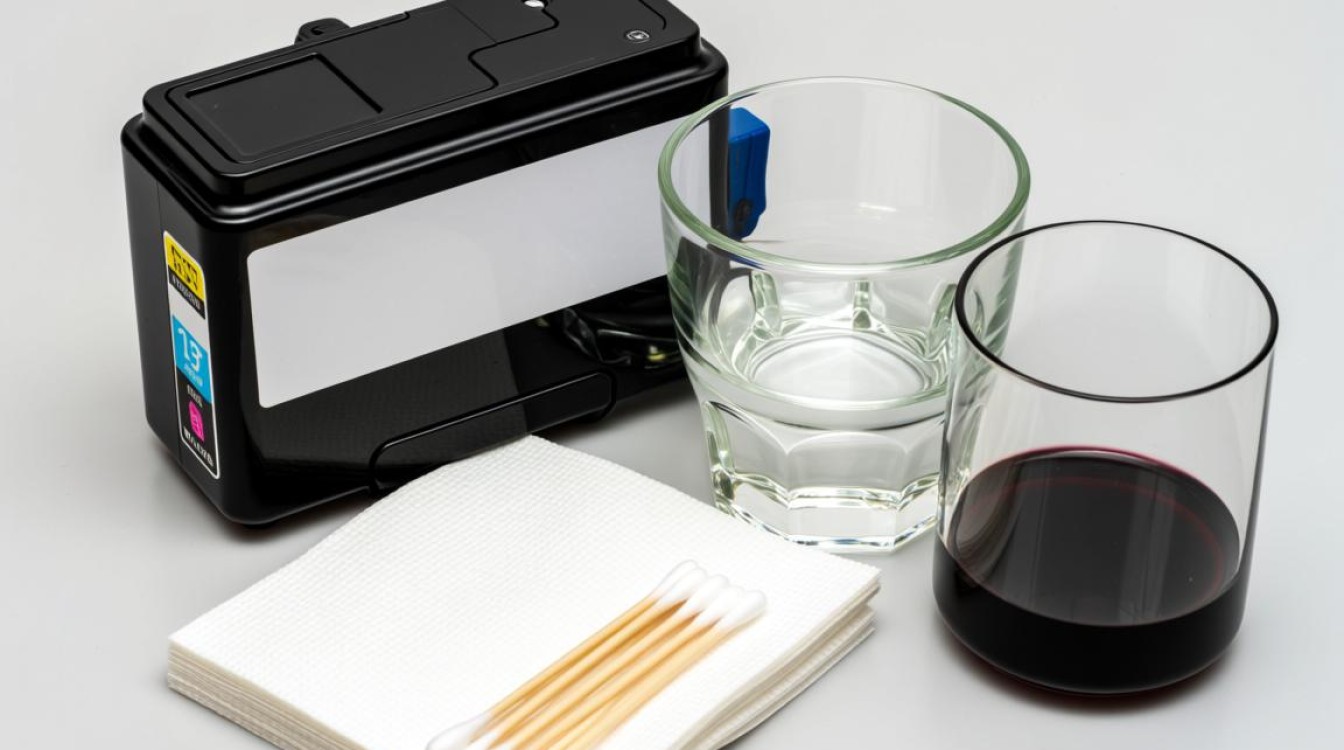
在添加墨水之前,请确保您已经准备好以下物品:
- 打印机墨盒
- 打印机墨水
- 棉签或纸巾
- 玻璃杯或容器
- 眼镜(如有需要)
查看打印机型号和墨盒类型
查看您的打印机型号和墨盒类型,不同型号的打印机可能需要不同类型的墨水,打印机墨盒上会有相应的标识,黑色墨盒”或“彩色墨盒”。
打开打印机盖
- 关闭打印机电源。
- 打开打印机盖,露出墨盒仓。
取出墨盒
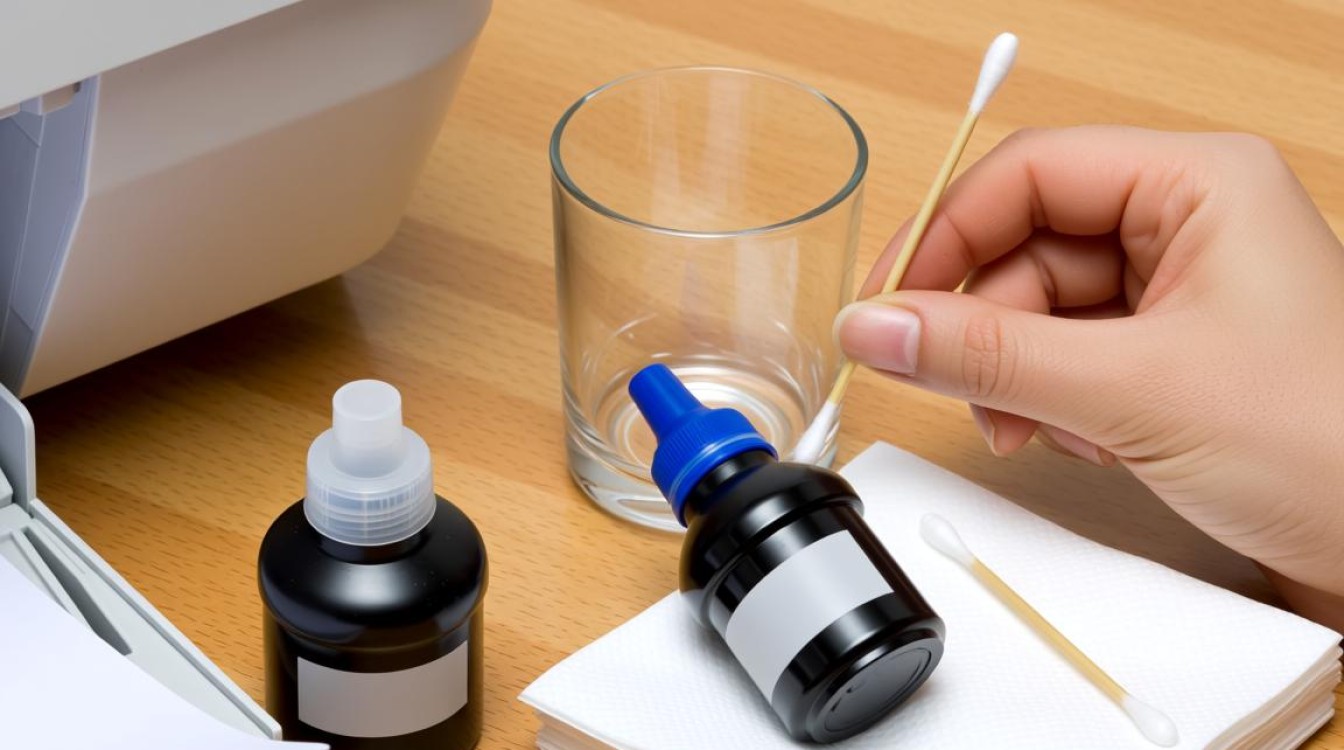
- 根据墨盒仓的设计,找到并打开墨盒仓盖。
- 按照墨盒仓内的指示,取出需要添加墨水的墨盒。
添加墨水
- 打开墨水盖,将墨水瓶倒置,用滴管将墨水滴入墨盒的墨水槽中,注意不要让墨水滴到墨盒外的其他部位,以免损坏墨盒。
- 如果墨盒有多个墨水槽,请按照墨盒上的指示添加相应颜色的墨水。
安装墨盒
- 将墨盒放回墨盒仓,确保墨盒槽与墨盒仓内的插口对齐。
- 关闭墨盒仓盖。
测试打印
- 打开打印机电源。
- 选择一个简单的文档进行打印,以测试墨水是否添加成功。
注意事项
- 在添加墨水时,请确保墨水不要接触到皮肤,以免引起不适。
- 不要将墨水倒入墨盒中,以免损坏墨盒。
- 添加墨水后,请确保墨盒仓盖完全关闭,以免墨水挥发。
常见问题解答(FAQs)
Q1:墨水添加后,为什么打印出来的颜色不均匀?
A1:这可能是因为墨水添加不均匀或墨盒内有空气,请重新打开墨盒,确保墨水槽内没有空气,并重新添加墨水。
Q2:墨水添加后,为什么打印机无法识别墨盒?
A2:这可能是因为墨盒已经过期或损坏,请更换一个新的墨盒,并确保墨盒安装正确,如果问题依旧,请联系打印机制造商的技术支持。


