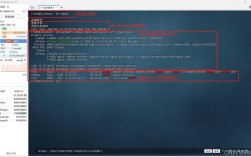
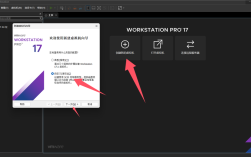
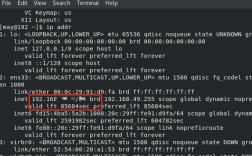
环境准备与系统检查
CentOS 6.3 作为经典的操作系统版本,至今仍有部分用户在使用,但由于其官方支持已结束,安装MySQL时需特别注意兼容性与安全性,以下为详细安装步骤及优化建议,确保流程稳定可靠。
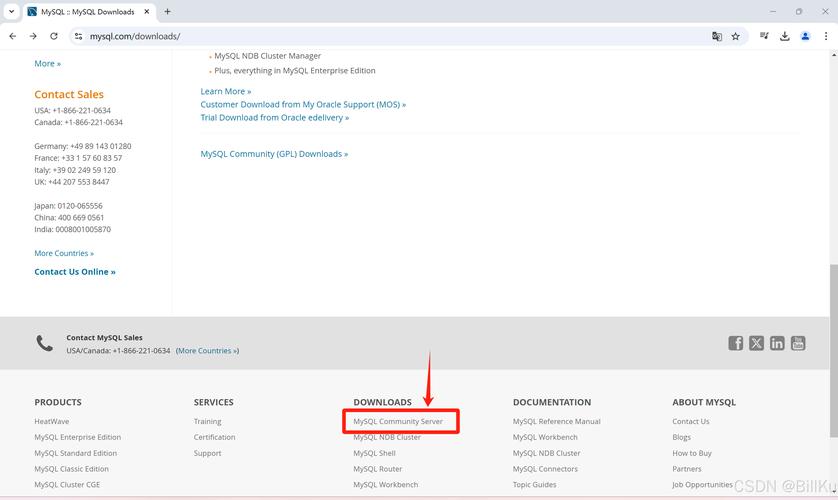
步骤一:配置YUM仓库
由于CentOS 6默认仓库未包含MySQL最新版本,需手动添加MySQL官方仓库:
wget https://repo.mysql.com/mysql-community-release-el6-5.noarch.rpm
sudo rpm -ivh mysql-community-release-el6-5.noarch.rpm
更新仓库缓存:
yum clean all
yum makecache
步骤二:安装MySQL服务端与客户端
执行以下命令安装MySQL核心组件:
yum install mysql-server mysql-client -y
安装完成后,验证软件包完整性:
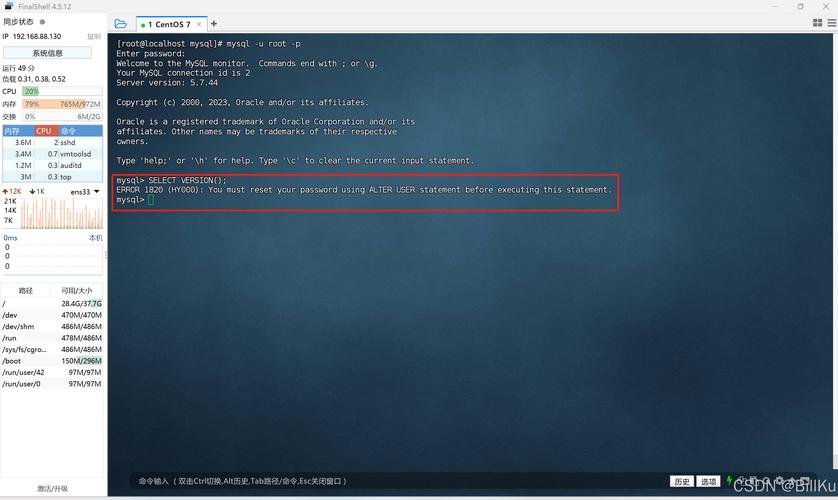
rpm -qa | grep mysql
若输出包含mysql-server与mysql-client,则说明安装成功。
步骤三:启动服务与初始化配置
启动MySQL服务并设置开机自启:
service mysqld start
chkconfig mysqld on
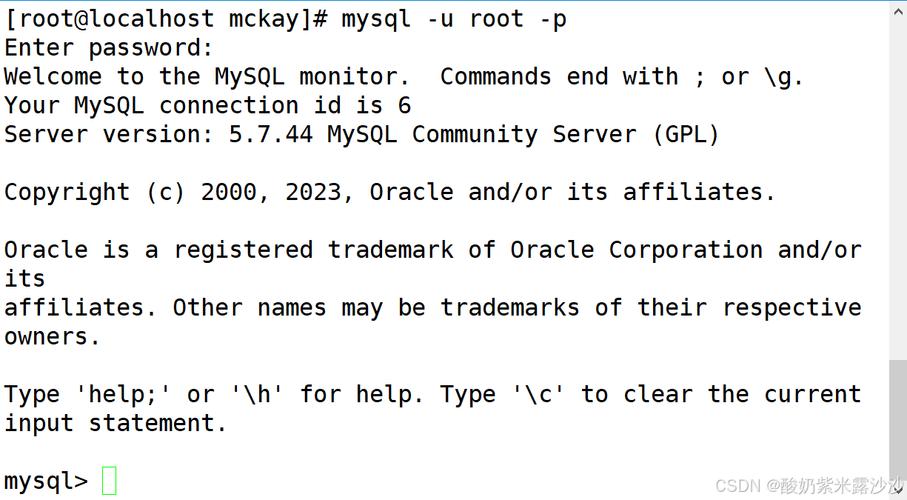
首次启动后需运行安全脚本,设置root密码并移除匿名用户:
mysql_secure_installation
根据提示依次完成密码强度设置、远程登录限制等操作。
步骤四:防火墙与端口配置
CentOS 6默认使用iptables,需开放3306端口:
iptables -I INPUT -p tcp --dport 3306 -j ACCEPT
service iptables save
service iptables restart
若服务器部署于公网,建议通过安全组进一步限制访问IP。
性能优化与安全建议
1、调整配置文件
编辑/etc/my.cnf,根据服务器内存修改关键参数:
[mysqld]
key_buffer_size = 256M
max_connections = 200
query_cache_size = 64M
2、日志管理
启用慢查询日志与错误日志,便于排查问题:
slow_query_log = 1
slow_query_log_file = /var/log/mysql-slow.log
log-error = /var/log/mysqld.log
3、定期备份
使用mysqldump设置定时任务,避免数据丢失:
crontab -e
0 2 * * * /usr/bin/mysqldump -u root -p[密码] --all-databases > /backup/mysql_$(date +\%F).sql
常见问题处理
服务启动失败
检查日志/var/log/mysqld.log,常见原因为权限冲突或端口占用。
忘记root密码
在/etc/my.cnf中添加skip-grant-tables,重启服务后重置密码。
连接数不足
在my.cnf中调高max_connections,并修改系统最大文件句柄数。
个人观点
尽管CentOS 6.3可运行MySQL,但官方已不再提供安全补丁,长期使用可能存在风险,建议升级至CentOS 7或更高版本,或考虑迁移至MariaDB,若必须使用旧环境,务必定期手动更新MySQL版本,并通过防火墙严格限制数据库暴露范围,对于高负载场景,可尝试Percona Server替代方案,其兼容性良好且性能优化更佳。