
如何在Photoshop中添加笔刷:
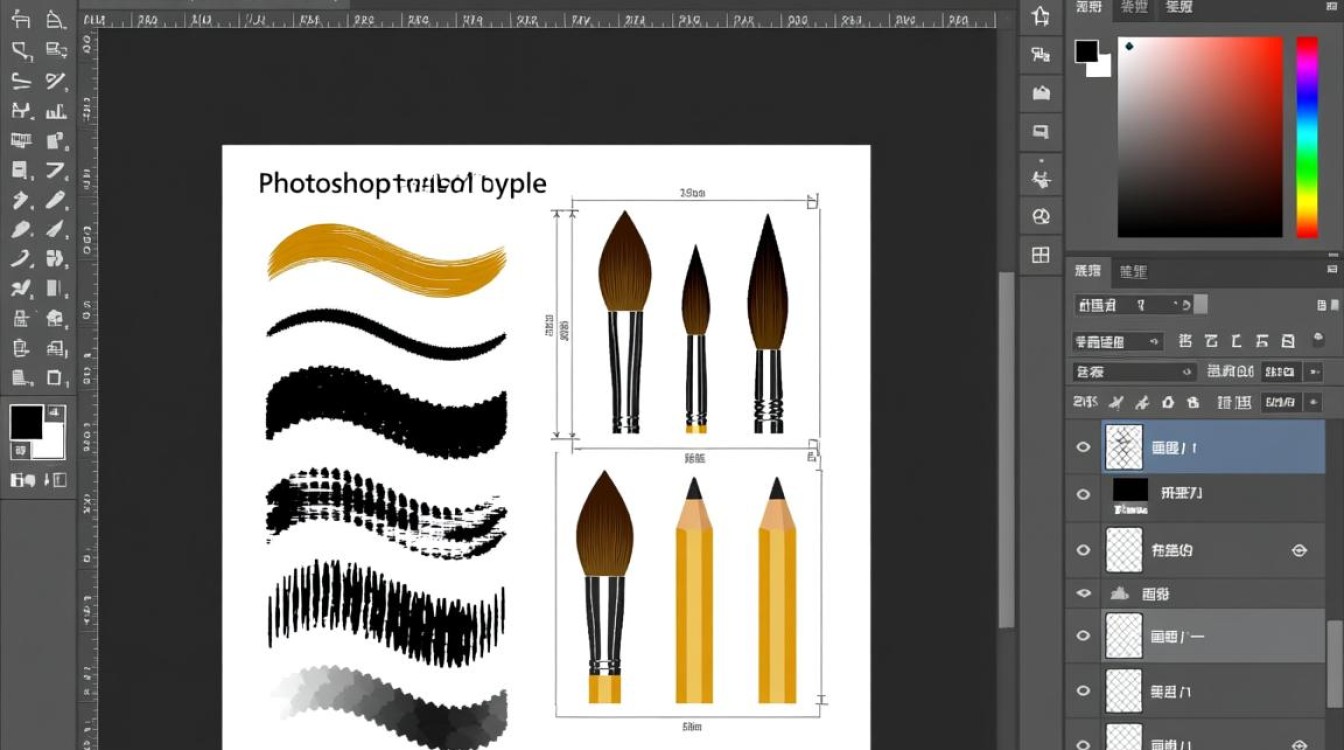
选择合适的笔刷类型
在Photoshop中,笔刷分为多种类型,包括画笔、铅笔、橡皮擦等,根据你的绘画需求选择合适的笔刷类型,以下是一些常见的笔刷类型及其特点:
| 笔刷类型 | 特点 |
|---|---|
| 画笔 | 用于绘制线条、填充颜色等,具有丰富的笔触效果 |
| 铅笔 | 用于绘制细线、勾勒轮廓,具有较细的线条 |
| 橡皮擦 | 用于擦除图像中的部分内容,可以调整大小和硬度 |
| 毛笔 | 用于绘制具有毛笔效果的线条,适合绘制书法、水墨画等 |
下载和导入笔刷
下载笔刷:你可以在网络上找到各种免费的笔刷资源,如网站、论坛等,下载时,请注意选择与你的操作系统和Photoshop版本兼容的笔刷。
导入笔刷:将下载的笔刷文件(通常是.abr格式)拖拽到Photoshop的“画笔”面板中,或者右键点击“画笔”面板,选择“载入画笔”导入。
使用笔刷
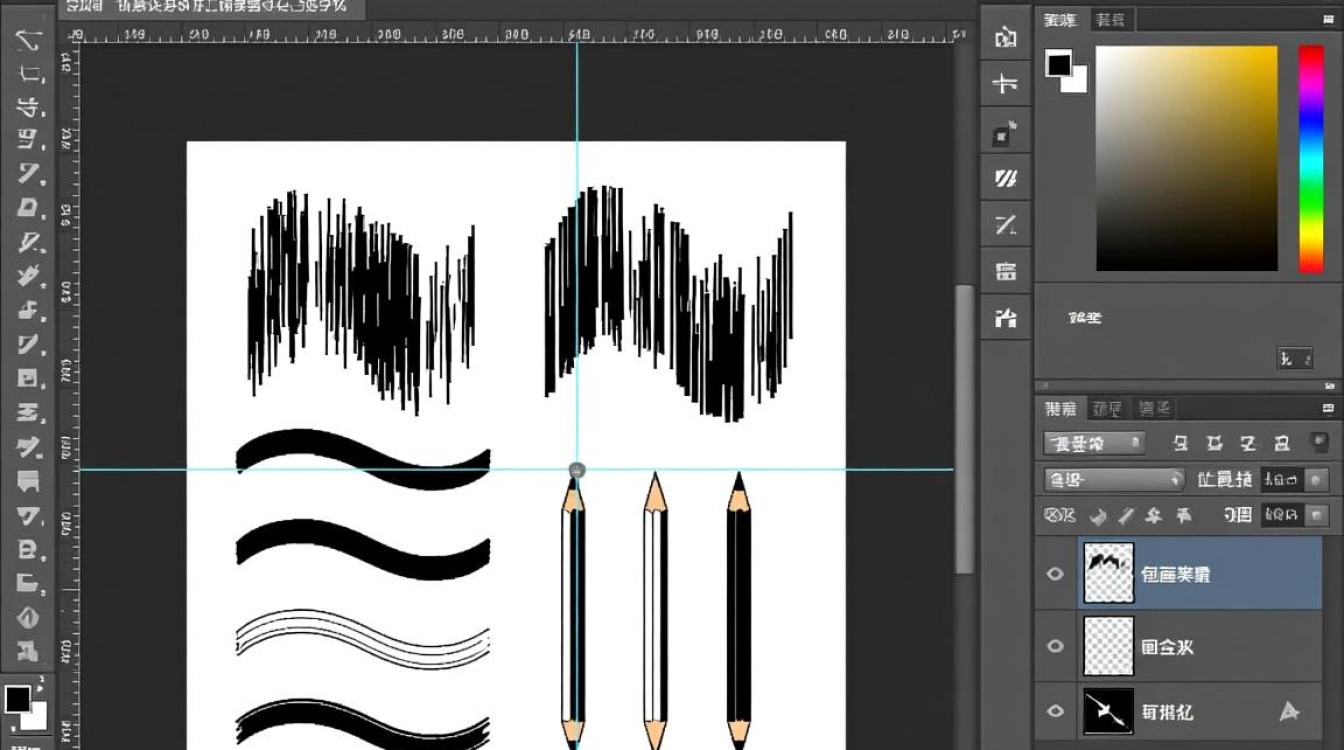
选择画笔工具:在工具栏中,点击“画笔工具”或按“B”键。
选择笔刷:在“画笔”面板中,点击“画笔”下拉菜单,选择你想要使用的笔刷。
调整笔刷属性:在“画笔”面板中,你可以调整笔刷的大小、硬度、间距等属性,以达到理想的绘画效果。
保存自定义笔刷
如果你对某个笔刷进行了调整,想要保存下来供以后使用,可以按照以下步骤操作:
在“画笔”面板中,右键点击该笔刷,选择“保存画笔预设”。
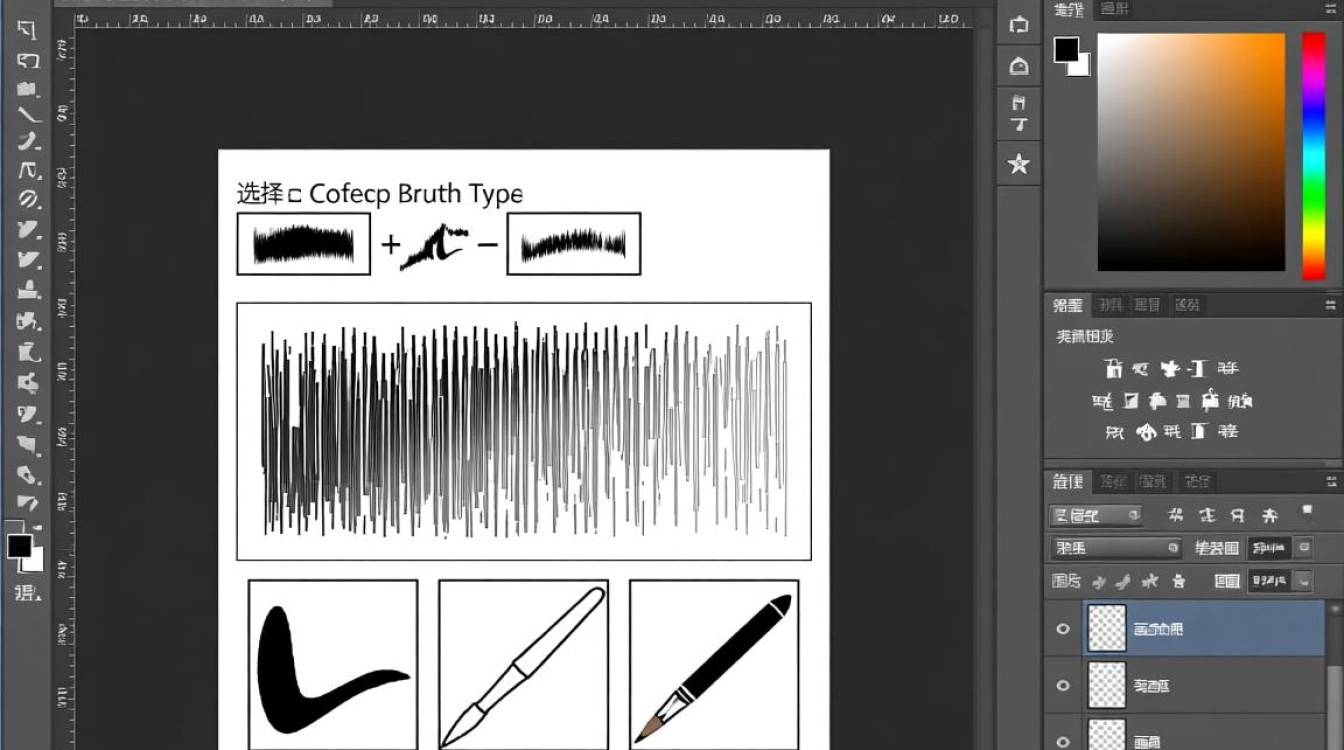
在弹出的对话框中,为你的笔刷命名,并选择保存位置。
点击“保存”按钮,完成自定义笔刷的保存。
FAQs:
Q1:如何删除不需要的笔刷? A1:在“画笔”面板中,右键点击不需要的笔刷,选择“删除画笔”即可。
Q2:如何恢复被删除的笔刷? A2:在“画笔”面板中,点击“画笔”下拉菜单,选择“载入画笔”,然后选择你之前保存的笔刷文件即可。


