
准备工作
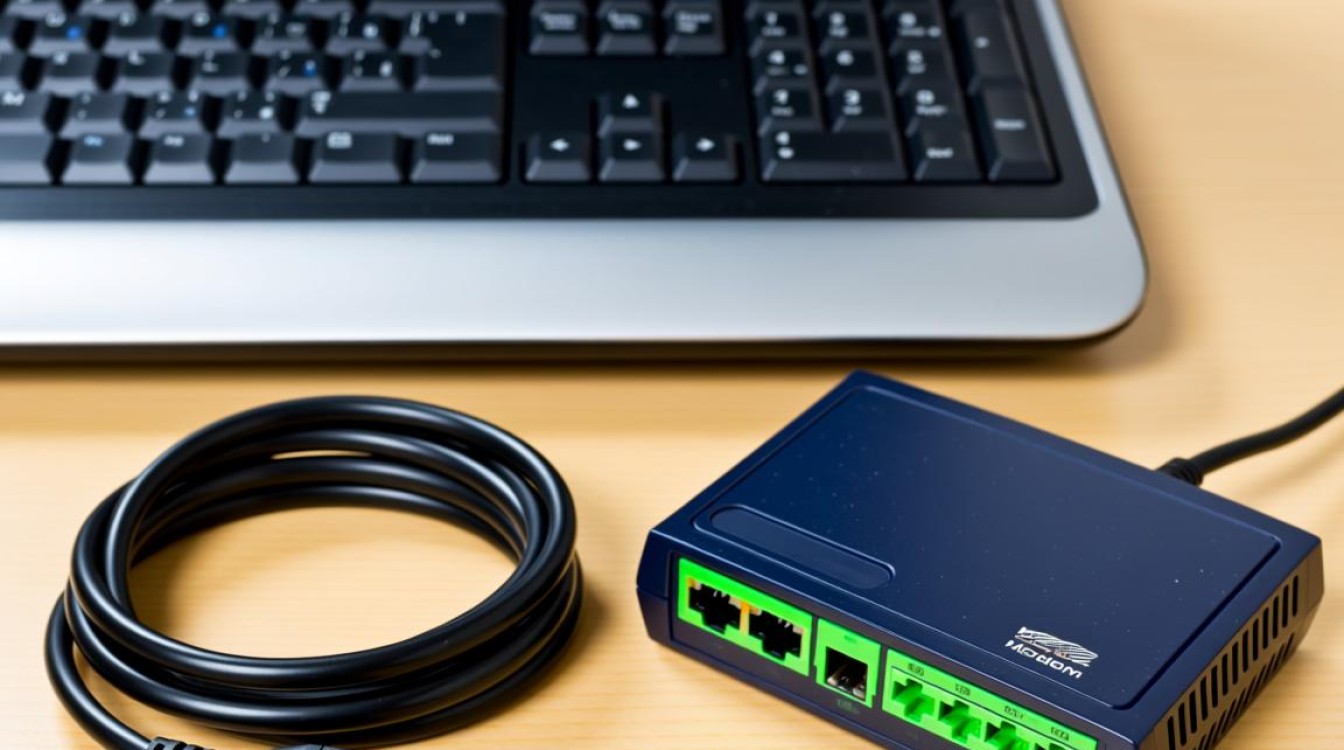
在开始拨号上网之前,您需要准备以下几项:
- 一台电脑
- 一部电话线
- 一部调制解调器(Modem)
- 一个有效的宽带账号和密码
连接设备
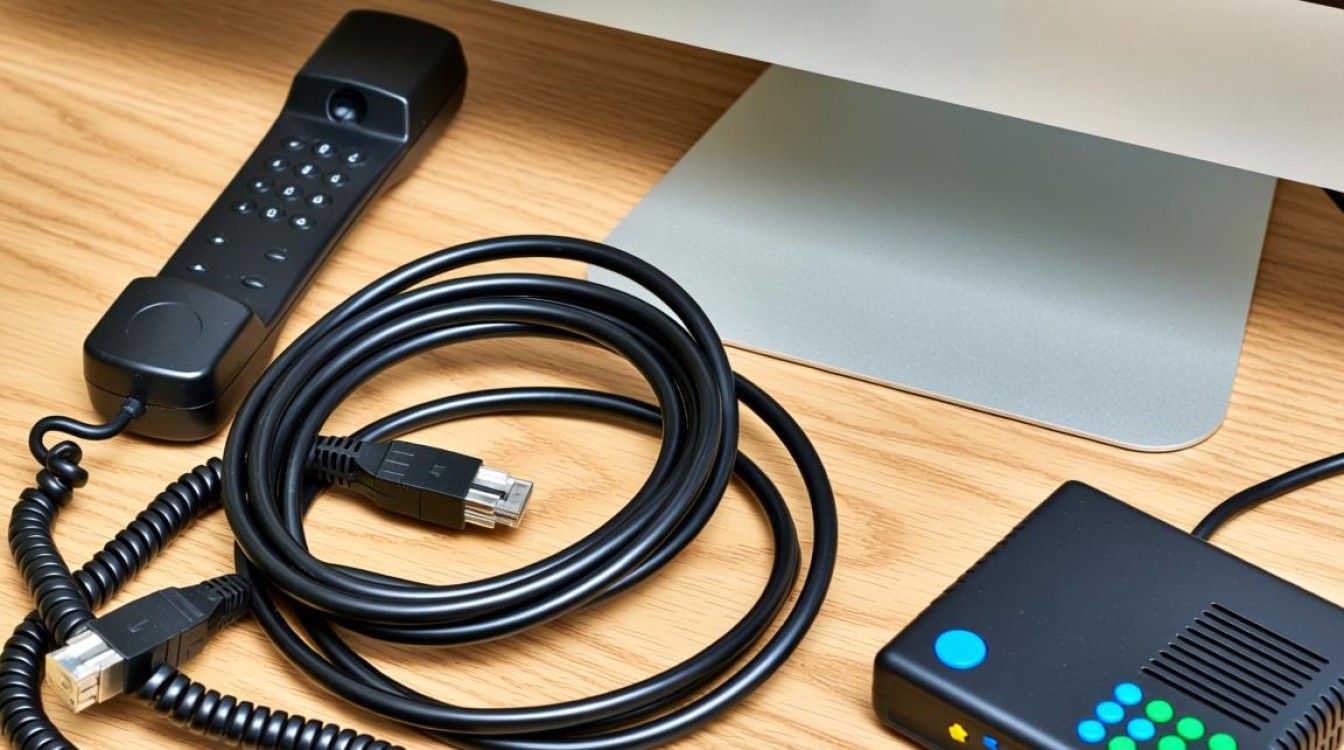
- 将电话线的一端插入调制解调器的“Line”接口。
- 将电话线的另一端插入电话座。
- 将调制解调器的“Phone”接口与电话连接。
- 将调制解调器的电源插头插入电源插座,并打开电源开关。
设置网络连接
- 打开电脑,点击“开始”按钮,选择“控制面板”。
- 在控制面板中,找到并点击“网络和共享中心”。
- 在网络和共享中心,点击左侧的“设置新的连接或网络”。
- 在弹出的窗口中,选择“连接到Internet”,然后点击“下一步”。
选择连接方式
- 在弹出的窗口中,选择“宽带(PPPoE)”。
- 点击“下一步”。
输入宽带账号信息
- 在弹出的窗口中,输入您的宽带账号和密码。
- 点击“下一步”。
完成连接
- 系统会自动检测并安装相应的驱动程序。
- 安装完成后,会提示您连接到网络。
- 点击“连接”即可开始拨号上网。
检查网络连接
- 在任务栏的通知区域,找到网络图标。
- 右键点击网络图标,选择“打开网络和共享中心”。
- 在网络和共享中心,查看您的网络连接状态,确保已连接到Internet。
注意事项
- 确保您的电脑操作系统已更新到最新版本。
- 在连接过程中,如果遇到问题,请检查电话线和调制解调器的连接是否牢固。
- 如果您的宽带账号密码忘记了,请联系您的宽带服务商。
表格:电脑拨号上网步骤总结
| 步骤 | 操作 |
|---|---|
| 1 | 准备电话线、调制解调器、宽带账号和密码 |
| 2 | 连接电话线、调制解调器和电话 |
| 3 | 打开电脑,进入控制面板,选择网络和共享中心 |
| 4 | 设置新的连接或网络,选择宽带(PPPoE) |
| 5 | 输入宽带账号和密码 |
| 6 | 完成连接,检查网络连接状态 |
FAQs:
问题:为什么我的电脑无法连接到网络? 解答:首先检查电话线和调制解调器的连接是否牢固,然后确保您的宽带账号和密码正确无误,如果问题依旧,请联系您的宽带服务商。
问题:如何查看我的网络连接速度? 解答:在任务栏的通知区域,右键点击网络图标,选择“状态”,在弹出的窗口中,您可以查看当前的网络连接速度,如果需要更详细的网络速度测试,可以使用第三方网络速度测试工具。


