
如何用PS制作印章
准备工作
在开始使用Photoshop制作印章之前,我们需要准备以下工具和材料:
- Photoshop软件:确保你的电脑上安装了Photoshop软件。
- 设计素材:准备你想要制作的印章图案,可以是图片、文字或者图形。
- 输出格式:确定你需要的印章输出格式,如PNG、JPEG等。
制作步骤
打开Photoshop,创建一个新的文档,选择合适的画布大小,通常根据印章的实际尺寸来设置。
选择“图层”面板,点击“创建新图层”按钮,新建一个图层。
使用“钢笔工具”或“形状工具”绘制你想要的印章图案,确保路径是闭合的,以便在下一步中填充颜色。
选择“填充工具”,在工具选项栏中选择“前景色”为黑色,点击“确定”。
在“路径”面板中,点击“用前景色填充路径”按钮,将图案填充为黑色。
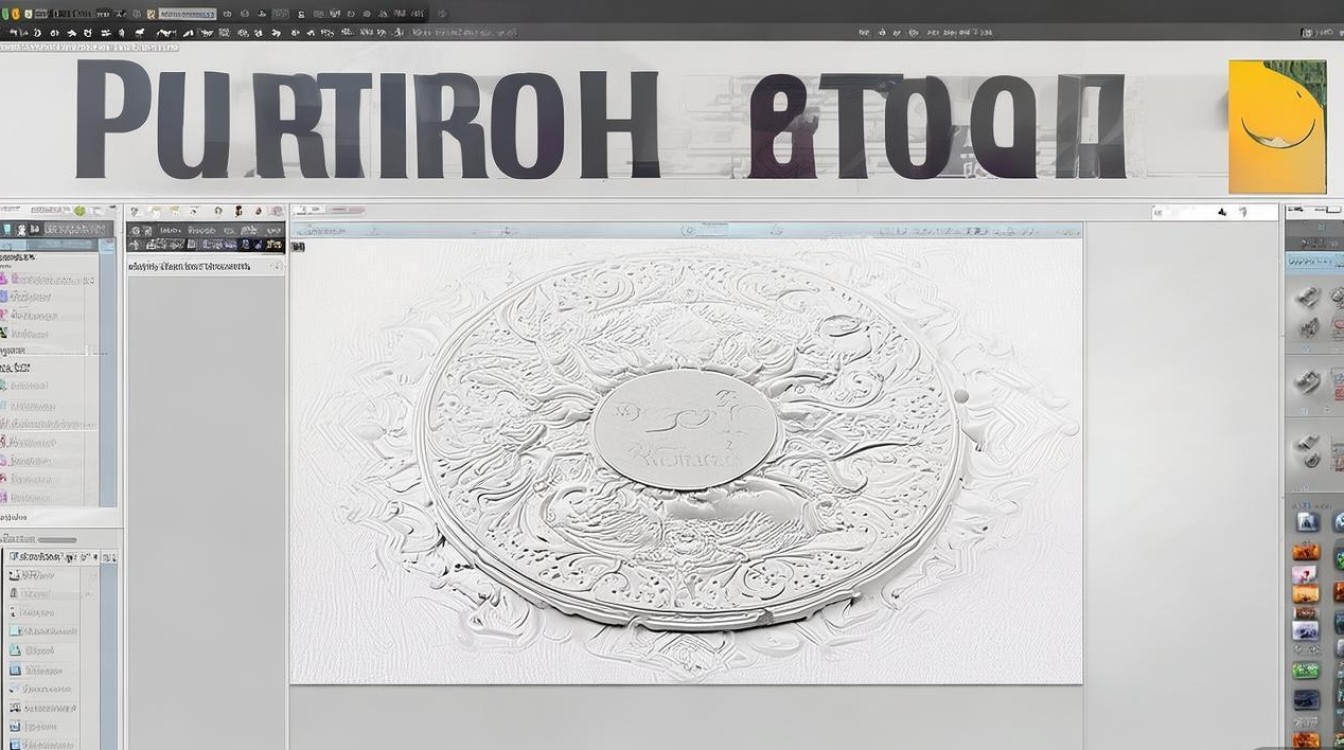
选择“滤镜”菜单下的“艺术效果”,然后选择“海报边缘”,调整参数,使图案边缘呈现出印章的边缘效果。
使用“移动工具”调整图案的位置,使其居中或符合你的设计要求。
选择“文件”菜单下的“导出”选项,选择合适的输出格式和保存路径,点击“导出”。
印章设计技巧
确保图案简洁明了,避免过于复杂的细节,以免影响印章的清晰度。
使用对比鲜明的颜色,如黑色和白色,以便在纸张上清晰呈现。
根据印章的用途,选择合适的字体和图案,公章可以使用较为正式的字体和图案,而私章则可以更加个性化。
在设计过程中,注意图案的对称性,使印章看起来更加美观。
常见问题解答(FAQs)
Q1:如何调整印章图案的大小? A1:在“图层”面板中,选中图案所在的图层,使用“自由变换”工具(快捷键Ctrl+T)调整大小。
Q2:如何将印章图案转换为矢量图形? A2:选中图案所在的图层,点击“图层”菜单下的“栅格化图层”,然后使用“钢笔工具”或“形状工具”重新绘制路径,将图案转换为矢量图形。
通过以上步骤,你可以在Photoshop中轻松制作出精美的印章,希望这篇文章能帮助你掌握印章制作技巧,祝你设计愉快!


