
本文目录导读:
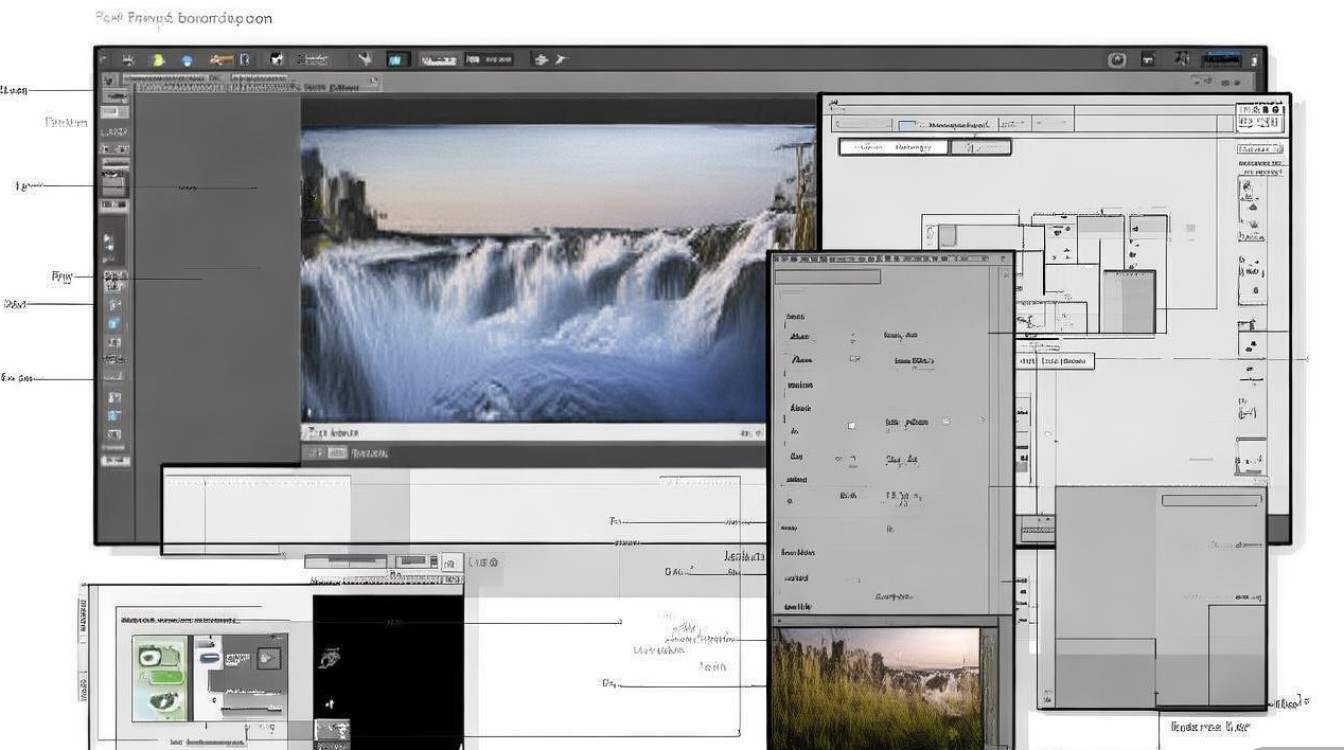
在Photoshop中,自由裁剪是一项非常实用的功能,可以帮助我们精确地选取图像中的特定部分,以下是如何在Photoshop中自由裁剪的详细步骤和技巧。
基础操作
打开图像
打开你想要裁剪的图像文件。
选择裁剪工具
在工具栏中找到裁剪工具(通常是一个矩形框中间带有斜杠的图标),或者使用快捷键C来快速选择。
调整视图
使用裁剪工具时,可以通过点击并拖动来调整视图的显示范围,这样可以更清晰地看到需要裁剪的部分。
高级技巧
定制裁剪区域
点击并拖动鼠标,定义一个裁剪区域,你可以通过以下方式自定义裁剪区域:
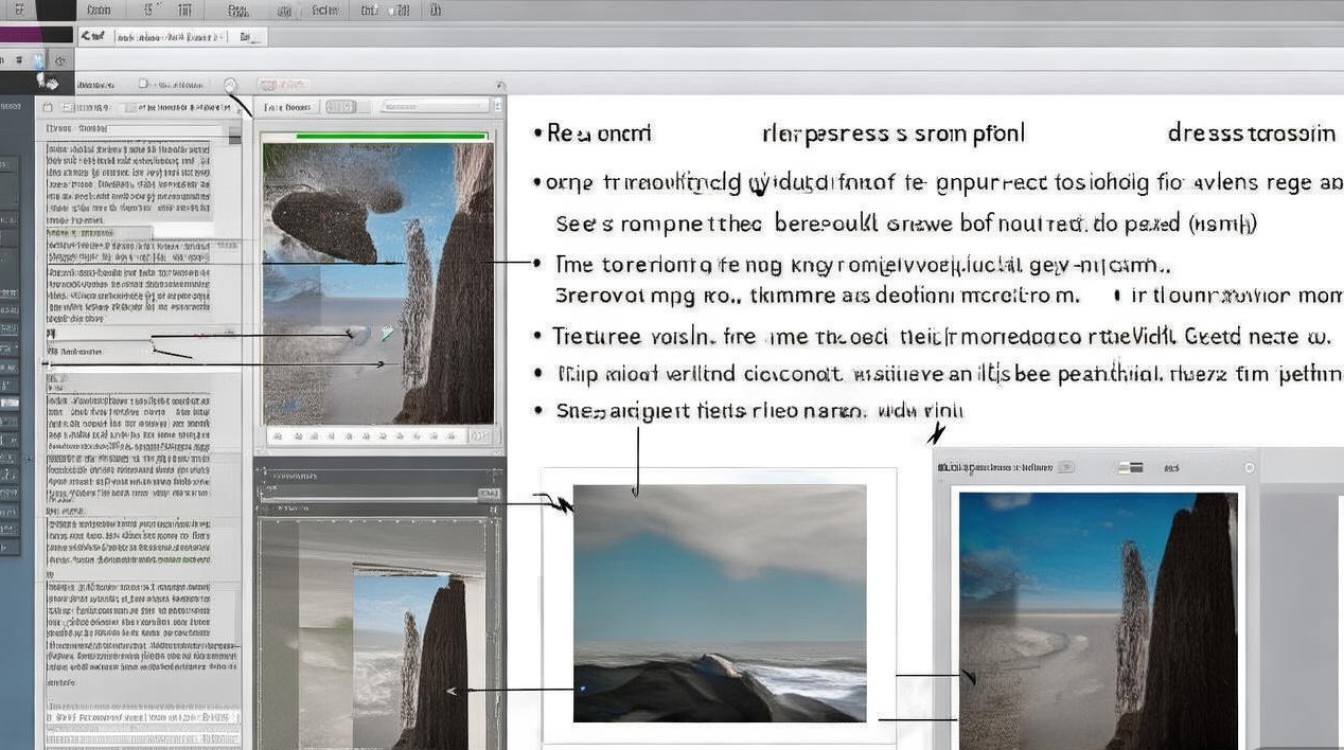
- 透视裁剪:在裁剪工具的选项栏中勾选“透视”选项,然后调整裁剪框的四个角,以保持图像的透视比例。
- 矩形裁剪:保持默认设置,裁剪区域为矩形。
- 圆形裁剪:勾选“圆形裁剪”选项,裁剪区域将变为圆形。
裁剪比例和分辨率
在裁剪工具的选项栏中,你可以设置裁剪的比例和分辨率,这有助于确保裁剪后的图像符合特定的尺寸和清晰度要求。
裁剪边缘调整
在裁剪后,你可以使用“移动工具”(快捷键V)来调整裁剪边缘的位置,以达到最佳效果。
实用表格
| 参数设置 | 描述 |
|---|---|
| 裁剪比例 | 设置裁剪区域的宽高比,如4:3、16:9等 |
| 分辨率 | 设置裁剪后图像的分辨率,单位为PPI(每英寸像素) |
| 裁剪模式 | 选择裁剪模式,如正常、透视、对称等 |
| 裁剪边缘 | 调整裁剪边缘的位置,以获取最佳的裁剪效果 |
实战案例
假设你需要从一张风景照片中裁剪出一片湖面,以下是操作步骤:
- 打开照片,选择裁剪工具。
- 点击并拖动鼠标,定义一个覆盖湖面的裁剪区域。
- 在选项栏中设置裁剪比例和分辨率,确保裁剪后的湖面图像清晰。
- 调整裁剪边缘,确保湖面边缘整齐。
- 点击“确定”或按
Enter键完成裁剪。
FAQs
Q1:如何取消裁剪操作?A1:在裁剪过程中,如果你想要取消操作,可以按Esc键或点击工具栏中的“取消”按钮。
Q2:裁剪后的图像如何保存?A2:裁剪完成后,你可以通过文件菜单中的“保存”或“另存为”选项来保存裁剪后的图像,确保选择正确的文件格式和保存路径。


