
本文目录导读:
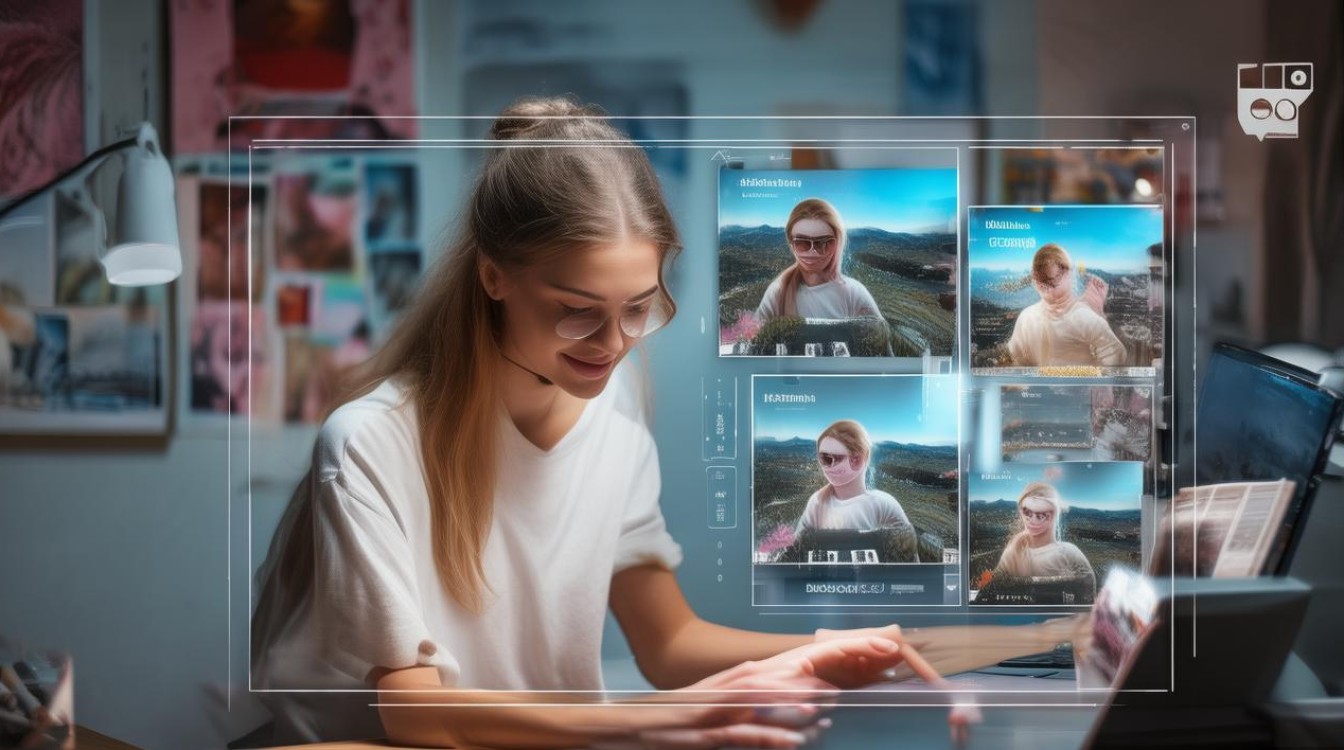
在数字图像处理中,更换图片背景是一项常见的操作,它可以帮助我们去除不需要的元素,或者将图片嵌入到不同的环境中,以下是如何使用几种不同的方法来更换图片背景的详细步骤。

使用Photoshop更换图片背景
打开图片
打开你想要更换背景的图片,在Photoshop中创建一个新的文档,并将原始图片拖入其中。
创建选区
使用Photoshop中的选区工具(如魔棒工具、快速选择工具或钢笔工具)选择你想要保留的部分,对于复杂背景,钢笔工具可能更为精确。
创建蒙版
一旦选区创建完毕,点击图层面板底部的“创建新的填充或调整图层”按钮,选择“蒙版”,这样,选区外的背景会被隐藏。
选择背景
使用移动工具,将图片拖动到新背景上,你可以调整图片大小和位置,使其与背景匹配。
调整透明度
如果你发现边缘有明显的边界,可以使用图层样式中的“描边”或“投影”来模糊边缘,使其更加自然。
调整颜色
根据需要,你可以调整图片的颜色平衡、亮度、对比度等,以使其与新背景更加协调。
使用在线工具更换图片背景
选择在线工具
有许多在线工具可以帮助你更换图片背景,如Canva、Fotor等。
上传图片
选择一个在线工具,上传你想要更换背景的图片。

选择背景
大多数在线工具都提供了预设的背景,你可以直接选择一个,或者上传自己的背景图片。
调整图片
在线工具通常提供了简单的编辑功能,如裁剪、调整大小等。
下载结果
完成编辑后,你可以下载更换背景后的图片。
使用手机应用更换图片背景
选择应用
现在有许多手机应用可以帮助你更换图片背景,如Snapseed、VSCO等。
打开应用
打开你选择的手机应用,并上传你想要更换背景的图片。
选择工具
大多数应用都提供了背景更换的工具,点击使用。
选择背景
选择一个背景,或者上传自己的背景图片。
调整图片
使用应用提供的工具调整图片大小、位置和透明度。
保存图片
完成编辑后,保存更换背景后的图片。
表格对比
| 方法 | 优点 | 缺点 |
|---|---|---|
| Photoshop | 功能强大,精确度高 | 需要一定的学习成本 |
| 在线工具 | 操作简单,方便快捷 | 功能相对有限 |
| 手机应用 | 随时随地可用 | 功能相对有限 |
FAQs
Q1:如何处理背景模糊不清的情况?
A1: 如果背景模糊不清,你可以使用Photoshop中的图层样式,如“描边”或“投影”,来模糊边缘,使其更加自然,也可以尝试调整图片的锐度,使边缘更加清晰。
Q2:更换背景后,图片的颜色如何调整?
A2: 你可以使用Photoshop中的色彩平衡、亮度/对比度等工具来调整图片的颜色,如果背景与图片颜色不协调,也可以尝试使用色阶或曲线工具来调整整个图片的色调。


