
剪辑视频如何让屏幕发亮
随着视频制作技术的不断发展,越来越多的人开始尝试制作自己的视频内容,在视频剪辑过程中,如何让屏幕显得更加明亮和生动,是许多创作者关心的问题,以下是一些实用的技巧和步骤,帮助你提升视频画面亮度,让屏幕更加发亮。

调整曝光和对比度
曝光调整
- 在视频剪辑软件中,首先找到曝光调整功能,大多数视频编辑软件都提供这一功能。
- 调整曝光值,增加或减少屏幕亮度,增加曝光值可以使画面更亮,减少则相反。
对比度调整
- 对比度是指画面中亮部和暗部之间的差异程度。
- 提高对比度可以使画面更加鲜明,暗部更暗,亮部更亮。
使用色彩校正工具
色彩平衡
- 调整色彩平衡可以改变画面的整体色调。
- 可以通过调整红色、绿色和蓝色通道的值来调整画面亮度。
色调/饱和度
- 调整色调可以改变画面的色彩倾向,饱和度则影响色彩的鲜艳程度。
- 提高饱和度可以使画面色彩更加鲜明,从而增加屏幕亮度。
应用亮度/对比度滤镜
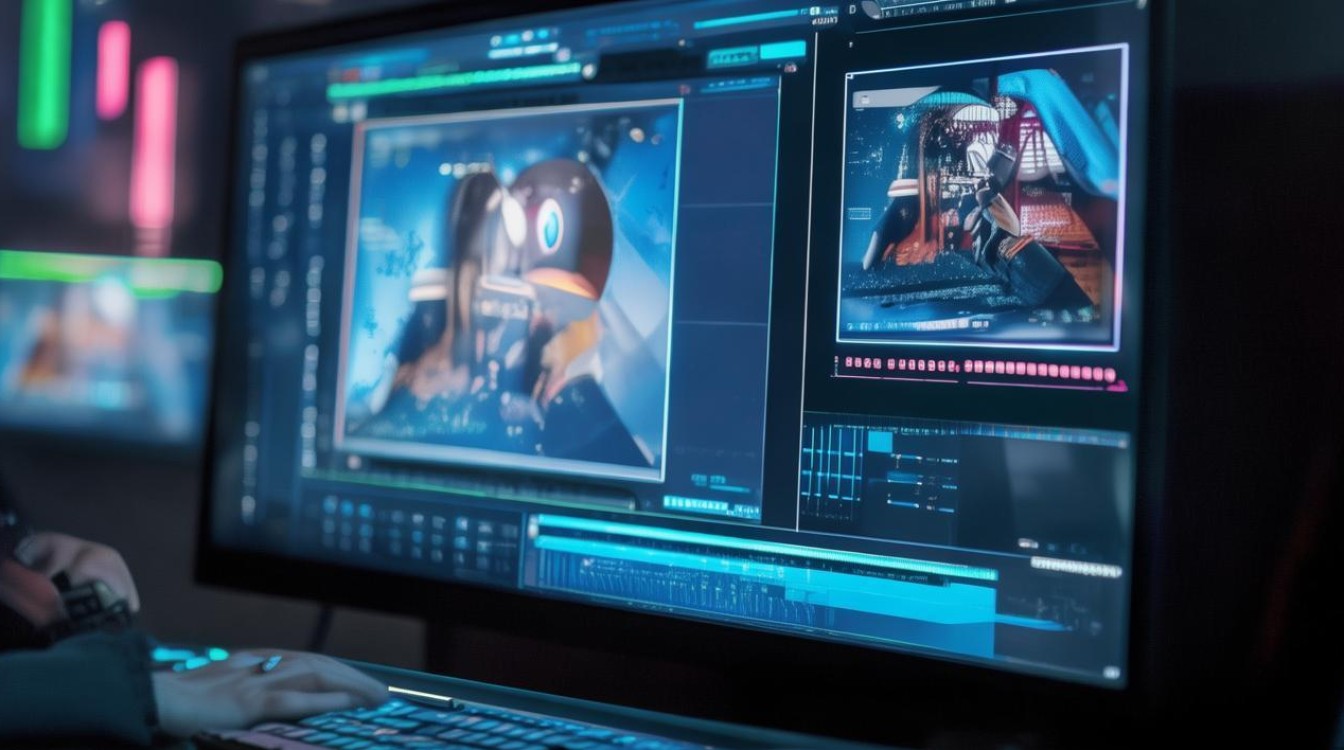
亮度滤镜
- 许多视频编辑软件提供亮度滤镜,可以直接调整画面亮度。
- 使用亮度滤镜时,要注意不要过度使用,以免画面过曝或失真。
对比度滤镜
- 对比度滤镜可以增强画面的明暗对比,使画面更加立体。
- 与亮度滤镜一样,对比度滤镜也需要适度使用。
优化视频编码设置
比特率
- 比特率是指视频数据传输的速率,与画面质量密切相关。
- 提高比特率可以提升画面质量,使画面更加清晰和明亮。
色度
- 色度是指画面色彩的丰富程度。
- 在视频编码设置中,适当提高色度可以增加画面亮度。
使用视频亮度调整插件
插件选择

- 市面上有许多专业的视频亮度调整插件,如Adobe After Effects的“亮度/对比度”插件等。
- 选择适合自己需求的插件,可以更精确地调整画面亮度。
插件使用
- 安装插件后,在视频编辑软件中导入插件,按照提示进行操作。
- 插件通常提供丰富的调整选项,可以满足不同场景下的亮度调整需求。
以下是一个简单的表格,展示了如何在不同软件中调整画面亮度:
| 软件 | 调整方法 |
|---|---|
| Adobe Premiere Pro | 调整“效果”面板中的“亮度”和“对比度”参数 |
| Final Cut Pro X | 使用“视频效果”中的“亮度/对比度”工具 |
| DaVinci Resolve | 在“颜色”页面的“亮度”和“对比度”区域进行调整 |
FAQs
Q1:如何避免在调整亮度时画面过曝或失真? A1:在调整亮度时,应适度使用调整工具,避免过度提升亮度,可以使用“拉杆工具”在画面中拖动,观察画面细节是否丢失,以判断是否过曝。
Q2:调整亮度会影响视频的画质吗? A2:适当调整亮度不会影响视频画质,但如果过度调整,可能会导致画面过曝或失真,建议在调整亮度时保持适度,并注意观察画面细节。






