
本文目录导读:
在数字时代,摄影已经成为记录生活、表达情感的重要方式,而Photoshop(简称PS)作为一款强大的图像处理软件,可以帮助我们美化照片,使其更加生动、吸引人,以下是一些使用PS美化照片的基本步骤和技巧。
选择合适的照片
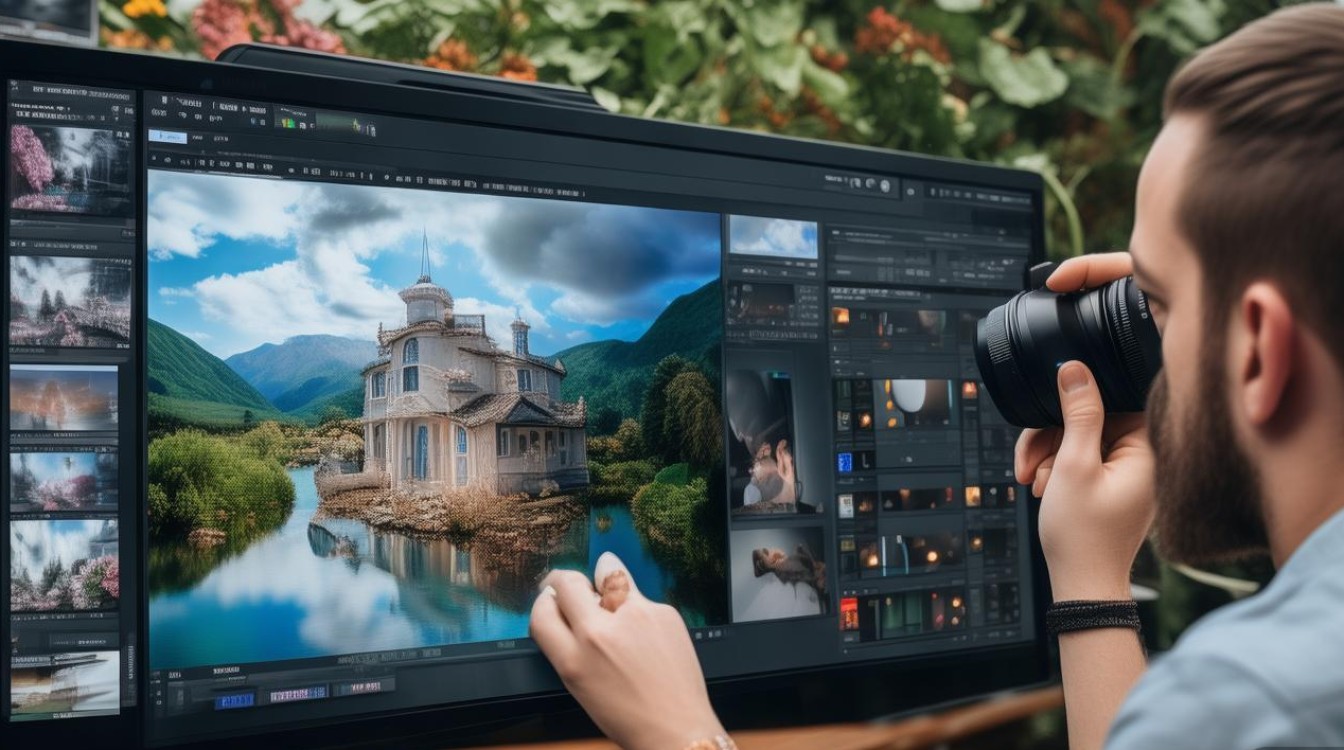
在开始美化之前,选择一张具有良好基础的照片至关重要,一张清晰、色彩平衡良好的照片更容易进行后期处理。
调整基本参数
亮度与对比度:使用“亮度/对比度”工具或“调整”面板中的“亮度”和“对比度”滑块,可以增强照片的视觉效果。
色彩平衡:通过调整“色彩平衡”工具,可以改变照片的整体色调,使其更加和谐。
修图工具
裁剪工具:用于裁剪掉不需要的部分,使照片更加聚焦。
修复画笔工具:用于去除照片中的瑕疵,如痘痘、污点等。
滤镜与效果
滤镜:PS提供了丰富的滤镜效果,如模糊、锐化、艺术效果等,可以用来增强照片的视觉效果。
图层效果:通过添加图层样式,如阴影、描边、渐变等,可以使照片更加立体。
图像合成
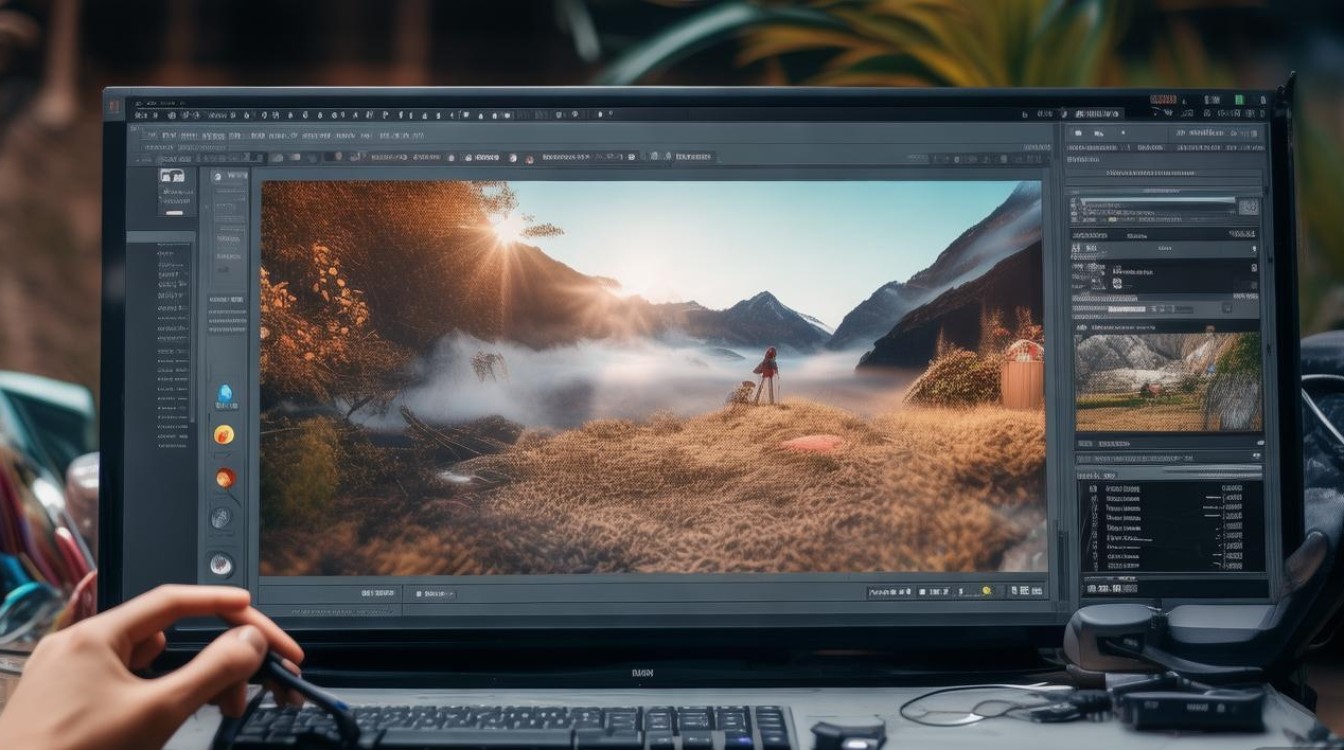
图层蒙版:通过图层蒙版可以局部调整图像,而不影响其他部分。
混合模式:不同的混合模式可以产生不同的视觉效果,如“柔光”、“叠加”等。
实例教程
以下是一个使用PS美化照片的实例教程:
打开照片
打开Photoshop,导入需要美化的照片。
调整基本参数
使用“亮度/对比度”和“色彩平衡”工具调整照片的亮度和色调。
使用修复画笔工具
选中“修复画笔工具”,在选项栏中选择合适的笔刷大小,轻轻涂抹掉照片中的瑕疵。
应用滤镜
选择合适的滤镜效果,如“高斯模糊”,对照片进行局部模糊处理,增加照片的层次感。
图像合成
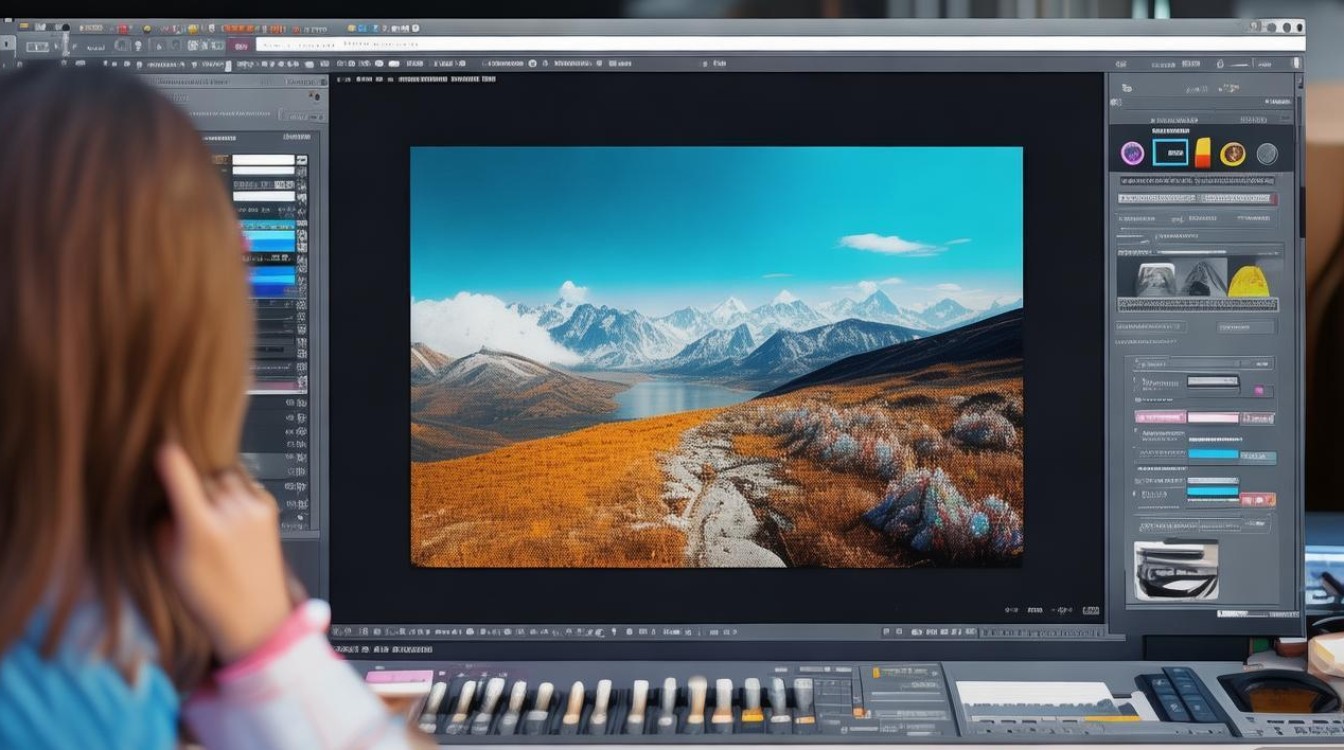
创建一个新的图层,使用“图层蒙版”选择性地调整图层效果,如添加阴影或渐变。
常见问题解答(FAQs)
Q1:如何去除照片中的红眼? A1:在PS中,选择“红眼工具”,调整“瞳孔大小”和“变暗量”,然后点击照片中的红眼部分即可去除。
Q2:如何让照片的背景更加清晰? A2:可以使用“图层蒙版”和“高斯模糊”滤镜,创建一个图层蒙版,将背景部分设置为黑色,然后对前景部分应用“高斯模糊”滤镜,使背景更加模糊,从而突出前景。
通过以上步骤和技巧,相信你已经掌握了使用PS美化照片的基本方法,不断实践和探索,你将能够创作出更加精美的照片。


