
如何改图片大小KB:高效压缩与优化指南
随着互联网的普及,图片已成为信息传递的重要载体,图片文件过大不仅会占用过多的存储空间,还会影响网站的加载速度,学会如何合理地调整图片大小,压缩图片KB,对于提升用户体验和网站性能至关重要,本文将详细介绍如何改图片大小KB,并提供一些实用的技巧。
图片大小KB的影响
存储空间:图片文件过大,会占用更多的存储空间,尤其是在移动设备上,这可能导致存储空间不足。
加载速度:图片文件过大,会延长网页的加载时间,影响用户体验。
流量消耗:对于需要频繁访问的网站,大图片会消耗更多的流量,增加用户的费用。
改图片大小KB的方法
使用在线图片压缩工具
在线图片压缩工具是一种简单快捷的方法,无需安装任何软件,以下是一些常用的在线图片压缩工具:
| 工具名称 | 网址 |
|---|---|
| TinyPNG | https://tinypng.com/ |
| Compressor.io | https://compressor.io/ |
| ImageOptim | https://imageoptim.com/ |
使用方法:上传图片,选择压缩比例,点击压缩即可。
使用图片编辑软件
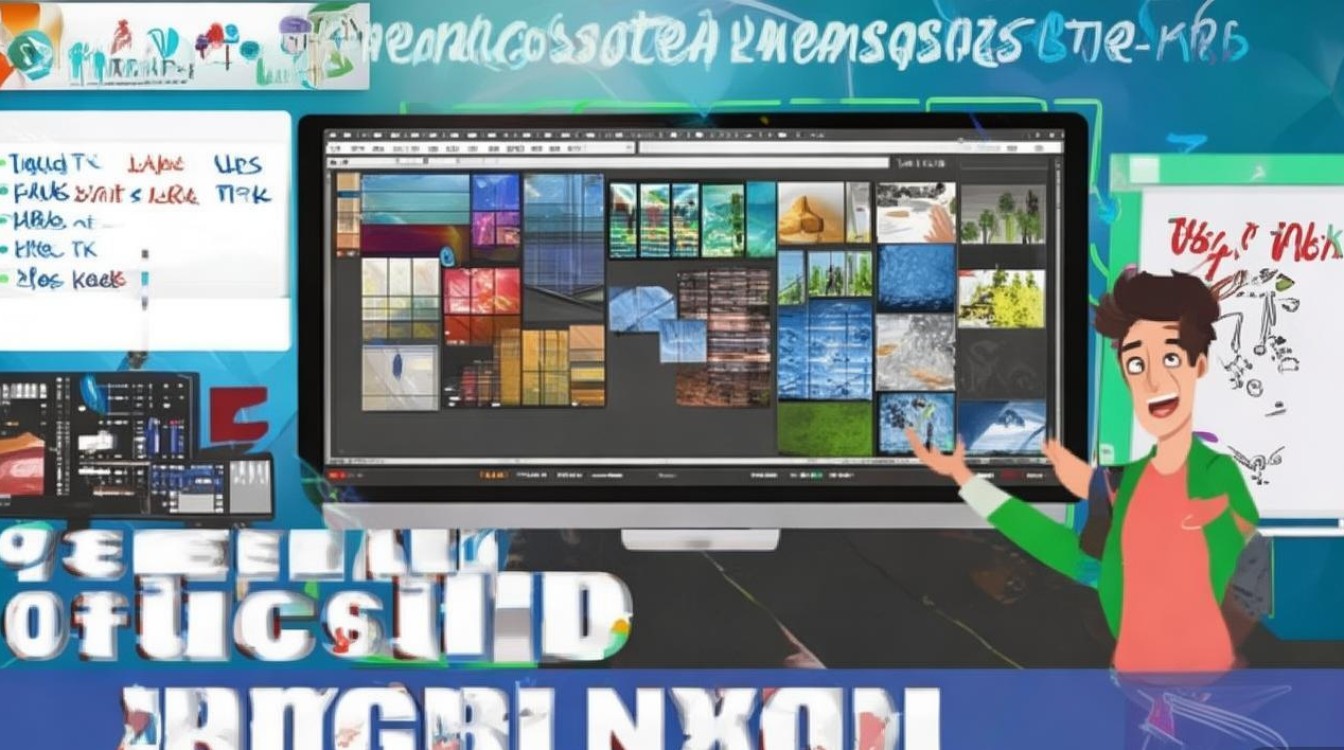
图片编辑软件如Photoshop、GIMP等,具有强大的图片处理功能,可以手动调整图片大小。
使用方法:
(1)打开图片编辑软件,导入图片。
(2)选择“图像”菜单,找到“图像大小”或“修改图像大小”选项。
(3)在弹出的对话框中,输入所需的宽度和高度,勾选“约束比例”选项。
(4)调整分辨率和模式,然后点击“确定”。
使用命令行工具
对于熟悉命令行的用户,可以使用命令行工具进行图片压缩。
使用方法:
(1)打开命令提示符或终端。
(2)输入以下命令,替换“图片路径”和“输出路径”:
- Windows:
convert 图片路径 -resize 800x600 -quality 80 输出路径 - macOS/Linux:
sips -s resolution 72x72 图片路径 -o 输出路径
图片压缩技巧
选择合适的分辨率:根据图片用途选择合适的分辨率,过高或过低的分辨率都会影响图片质量。
使用压缩格式:JPEG格式适合压缩图片,PNG格式适合保持图片质量。
适当调整质量:在保证图片质量的前提下,适当降低质量可以减小文件大小。
FAQs
问题:如何判断图片压缩后的质量是否满意?
解答:可以通过比较压缩前后的图片,观察细节和色彩是否有所损失来判断。
问题:图片压缩后是否可以恢复原始大小和质量?
解答:通常情况下,图片压缩后无法完全恢复原始大小和质量,但可以通过调整压缩比例和质量来尽量恢复。


