
随着科技的不断发展,投影仪已经成为家庭、办公室和教学等场景中不可或缺的设备,而平板电脑作为移动办公和娱乐的利器,如何与投影仪实现无缝连接,成为许多用户关心的问题,本文将详细介绍平板如何连接投影仪的方法,帮助您轻松实现投影需求。
连接方式
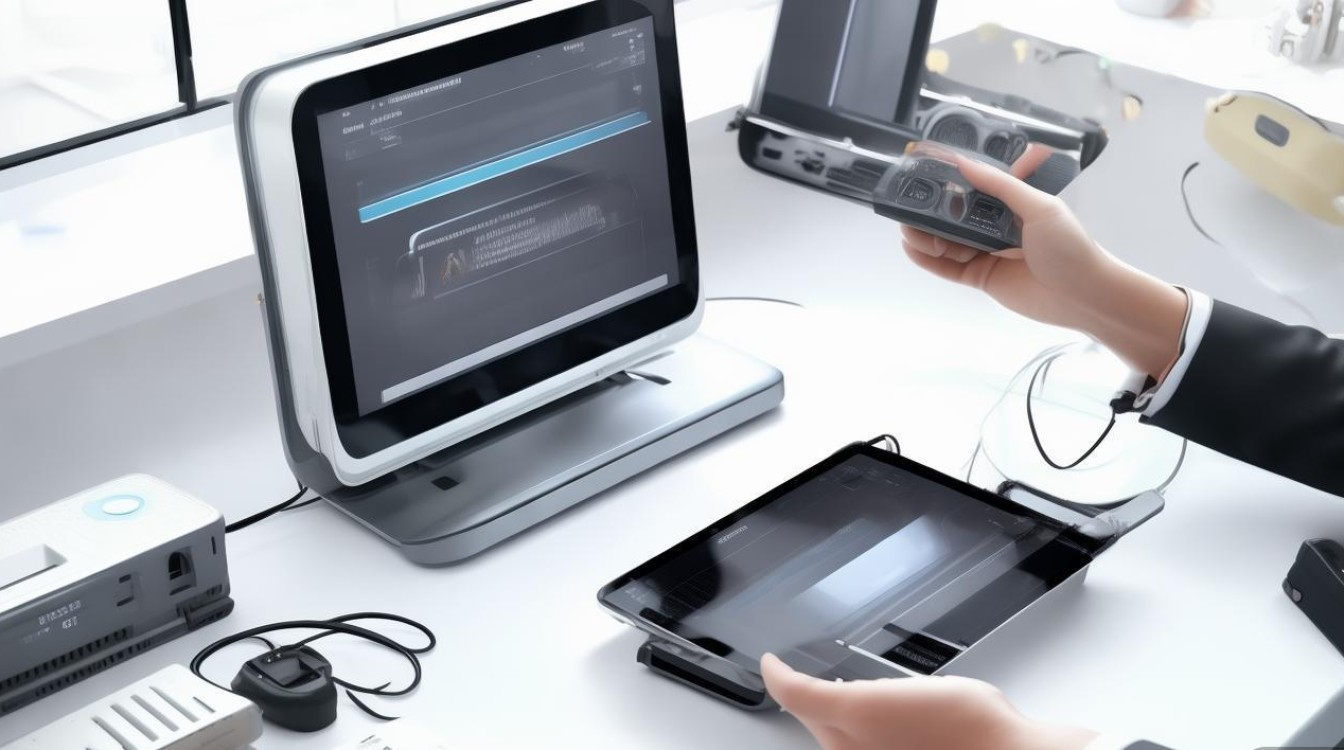
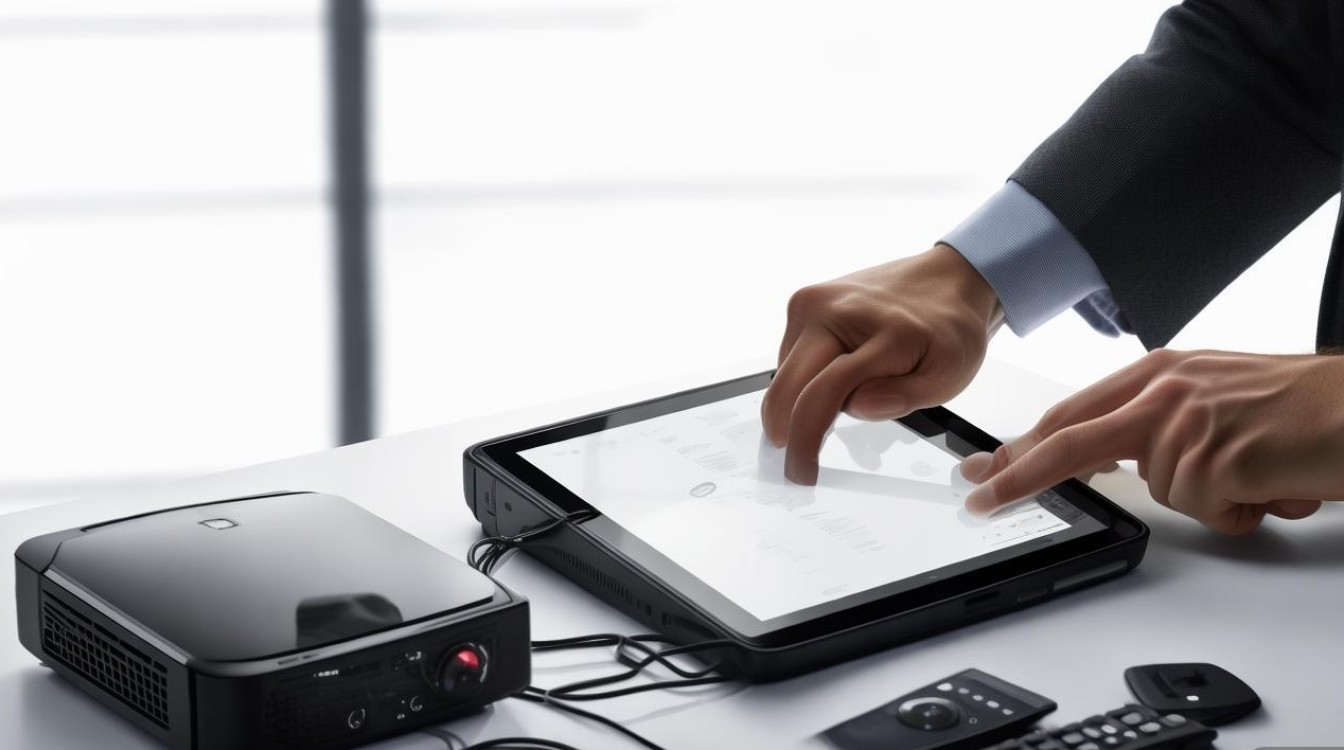
无线连接
(1)使用Miracast功能
Miracast是一种无线投影标准,支持Android 4.2及以上版本的平板电脑,以下为连接步骤:
确保投影仪支持Miracast功能,并在主界面找到“设置”选项。
进入“设置”后,找到“无线投影”或“无线显示”选项。
选择“开启无线投影”或“开启无线显示”,然后选择您的平板电脑。
在平板电脑上,打开“设置”-“无线和网络”-“连接到无线显示”,选择投影仪名称进行连接。
(2)使用Google Cast功能
Google Cast是一种支持Android和iOS设备的无线投影技术,以下为连接步骤:
确保投影仪支持Google Cast功能,并在主界面找到“设置”选项。
进入“设置”后,找到“Google Cast”或“无线显示”选项。
在平板电脑上,打开“设置”-“无线和网络”-“其他无线连接”,选择“Google Cast设备”。
选择投影仪名称进行连接。
有线连接
(1)使用HDMI线连接
将平板电脑的HDMI接口与投影仪的HDMI接口相连。
在平板电脑上打开“设置”-“显示”-“HDMI”选项,选择连接的投影仪。
在投影仪上打开HDMI输入,调整分辨率和亮度等参数。
(2)使用VGA线连接
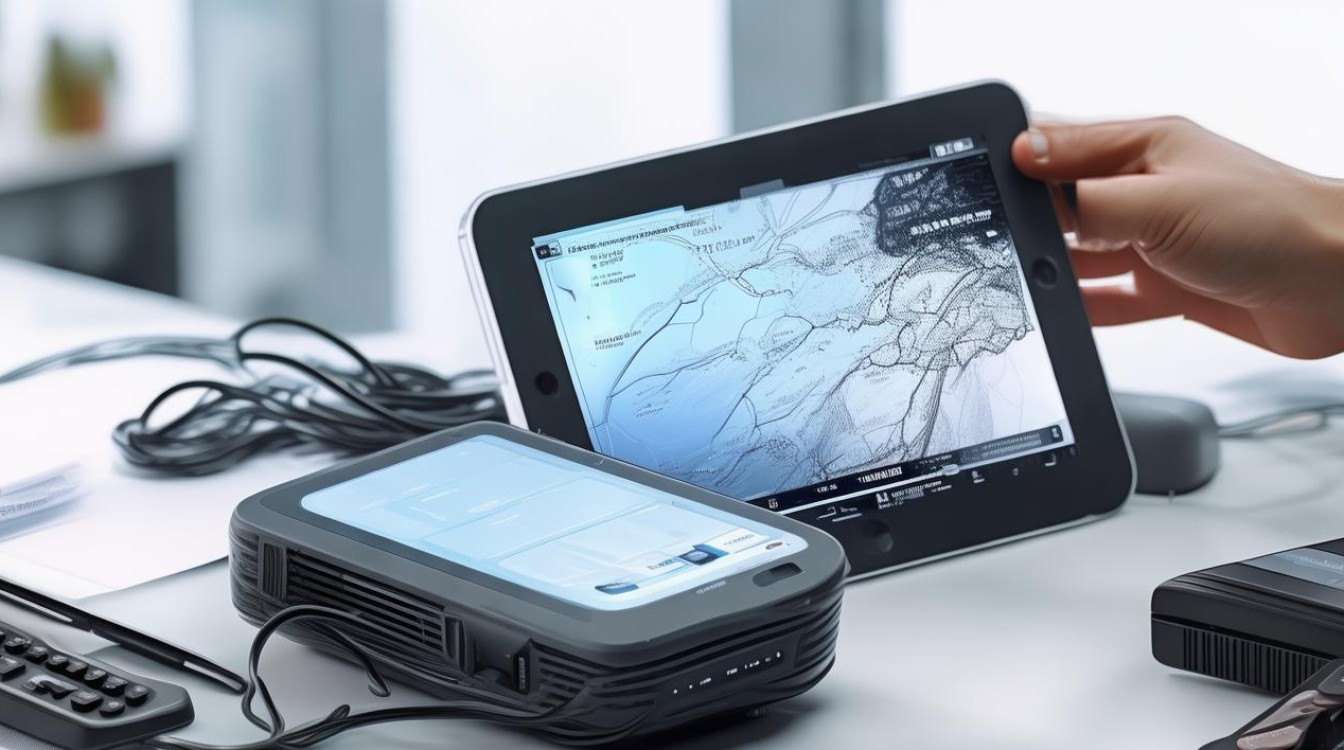
将平板电脑的VGA接口与投影仪的VGA接口相连。
在平板电脑上打开“设置”-“显示”-“VGA”选项,选择连接的投影仪。
在投影仪上打开VGA输入,调整分辨率和亮度等参数。
注意事项
确保投影仪和平板电脑处于同一网络环境下,才能实现无线连接。
连接过程中,注意检查线缆是否连接牢固,避免信号中断。
连接后,如需调整分辨率和亮度等参数,请参考投影仪说明书。
FAQs
Q1:为什么我的平板电脑无法连接到投影仪?
A1:可能原因有以下几点:
(1)投影仪不支持无线投影或Google Cast功能。
(2)平板电脑系统版本过低,不支持相关功能。
(3)投影仪和平板电脑不在同一网络环境下。
Q2:连接后,画面显示不清晰怎么办?
A2:可以尝试以下方法:
(1)调整投影仪的分辨率和亮度参数。
(2)检查投影仪的镜头是否干净,如有污渍,请用干净的布擦拭。
(3)确保投影仪与平板电脑之间的距离适中,避免信号干扰。


