
本文目录导读:
在当今信息时代,数据安全至关重要,应用加密作为一种保护数据不被未授权访问的技术,被广泛应用于各类应用程序中,在某些情况下,您可能需要关闭应用加密,以下是如何关闭应用加密的详细步骤和相关信息。
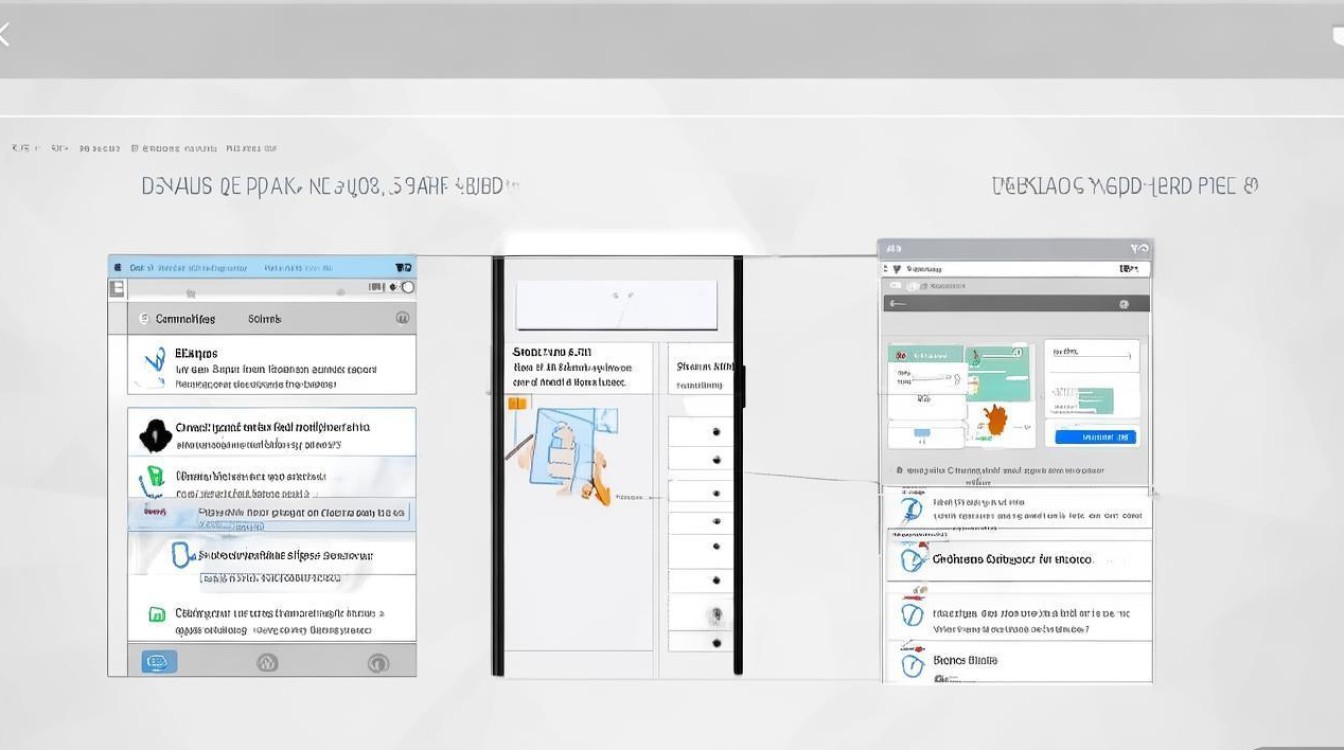
关闭应用加密的步骤
确认应用支持关闭加密
您需要确认所使用的应用是否支持关闭加密功能,并非所有应用都提供这一选项,因此请查看应用的设置或帮助文档。
进入应用设置
在确认应用支持关闭加密后,打开应用并进入设置菜单,设置菜单可以通过点击应用底部或右上角的齿轮图标或“设置”选项来访问。
寻找加密设置
在设置菜单中,查找与加密相关的选项,这可能被称为“数据加密”、“安全”、“隐私”或其他类似名称。

重置加密
在找到加密设置后,选择“重置加密”或“关闭加密”选项,这一步骤可能会要求您输入密码、指纹或面部识别等验证信息。
确认关闭
在完成重置加密的步骤后,系统可能会提示您确认关闭加密,请仔细阅读提示信息,并根据需要选择“确认”或“继续”。
重启应用
关闭加密后,重启应用以确保更改生效。

注意事项
- 备份数据:在关闭加密之前,请确保您的数据已经备份,以防止数据丢失。
- 安全性:关闭加密可能会降低数据的安全性,请确保您的设备安全措施得当。
- 应用兼容性:某些应用可能需要特定的加密设置才能正常运行,关闭加密可能会导致应用功能受限。
表格:常见应用关闭加密步骤
| 应用类型 | 关闭加密步骤 |
|---|---|
| 文件管理器 | 进入设置 寻找“安全”或“隐私”选项 选择“关闭加密” |
| 邮箱应用 | 进入设置 寻找“账户”或“安全”选项 选择“重置密码”或“关闭加密” |
| 云存储应用 | 进入设置 寻找“安全”或“隐私”选项 选择“关闭加密”或“数据保护” |
FAQs
Q1:关闭应用加密后,我的数据是否安全?A1: 关闭应用加密会降低数据的安全性,因为未加密的数据更容易被未授权访问,请确保您的设备有其他安全措施,如屏幕锁定、密码保护等。
Q2:关闭应用加密会导致应用功能受限吗?A2: 是的,某些应用可能需要特定的加密设置才能正常运行,关闭加密可能会导致应用功能受限或无法使用,在关闭加密之前,请确保了解可能的影响。


