
手机WPS如何快速打勾:实用技巧指南
简介

在手机上使用WPS编辑文档时,打勾是一个常用的操作,可以用来表示同意、勾选等,以下将详细介绍如何在手机WPS中快速打勾,帮助您提高工作效率。
进入编辑状态
- 打开WPS,选择“新建文档”或打开已有的文档。
- 进入文档编辑界面,点击任意位置开始编辑。
插入勾选符号
使用键盘输入
- 在键盘上找到数字键2,长按或点击,选择“插入符号”。
- 在符号列表中找到勾选符号(√),点击插入到文档中。
使用WPS自带的符号库
- 点击屏幕右下角的“插入”按钮。
- 在弹出的菜单中选择“符号”。
- 在符号库中找到勾选符号(√),点击插入到文档中。
使用快捷键
在编辑状态下,同时按住“Ctrl”和“Shift”键,再按“v”键,即可插入勾选符号。
调整勾选符号
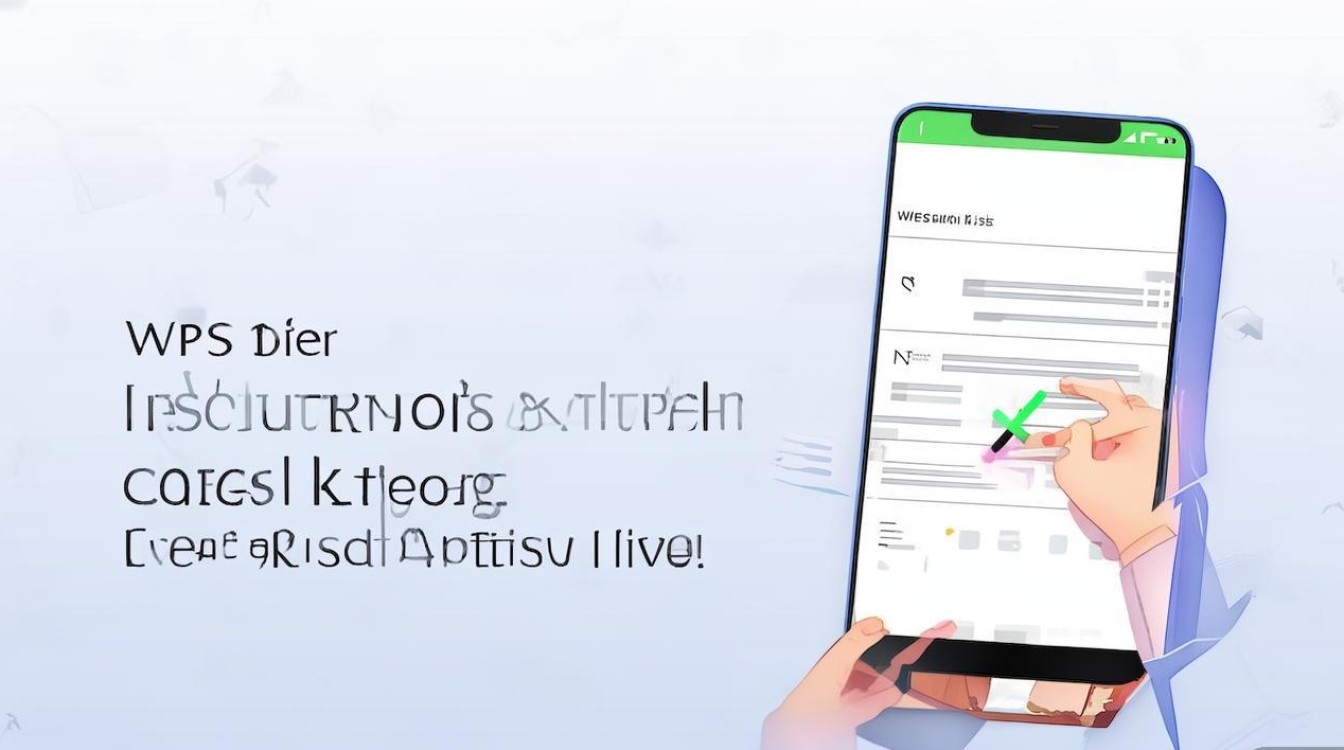
调整大小
- 点击勾选符号,选中后,长按或点击“格式”按钮。
- 在弹出的菜单中选择“字体大小”,调整至合适的大小。
调整颜色
- 点击勾选符号,选中后,长按或点击“格式”按钮。
- 在弹出的菜单中选择“字体颜色”,选择您喜欢的颜色。
保存文档
- 点击屏幕右上角的“保存”按钮。
- 在弹出的保存界面,选择保存路径和文件名。
- 点击“保存”按钮,完成文档的保存。
FAQs
Q1:为什么我在手机WPS中找不到勾选符号? A1:请确保您已更新到最新版本的WPS,旧版本可能不支持插入勾选符号,您可以前往应用商店下载最新版本。
Q2:如何批量插入勾选符号? A2:在编辑状态下,选中需要插入勾选符号的文本,然后按照上述方法插入勾选符号,如果需要批量插入,可以尝试复制粘贴的方法,将勾选符号复制到文本中,然后进行粘贴。


