
本文目录导读:
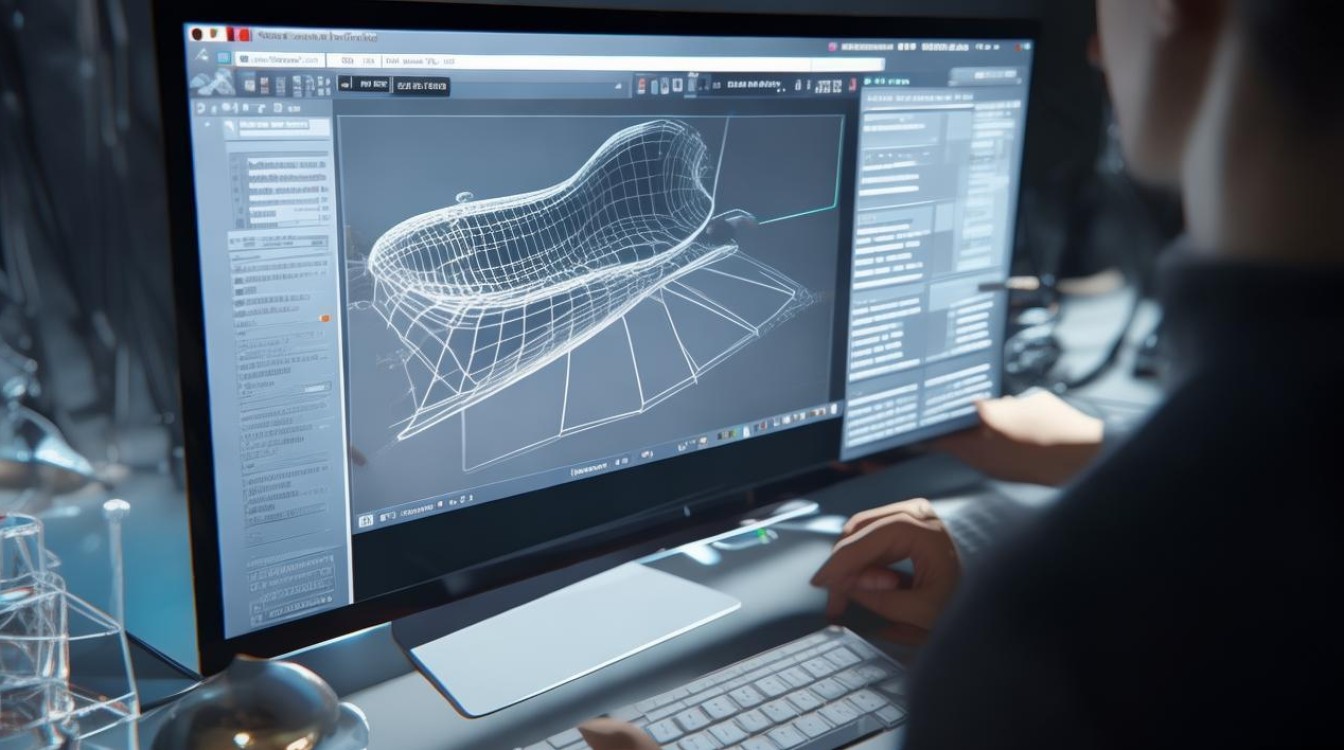
在3Dmax中添加线条是一个基本的建模操作,可以帮助您更好地规划模型的结构和细节,以下是如何在3Dmax中添加线条的详细步骤,包括一些实用的技巧和注意事项。

打开3Dmax并创建新场景
确保您已经安装了3Dmax软件,并打开它,创建一个新的场景,以便开始添加线条。
选择合适的视图
在3Dmax中,选择一个合适的视图来添加线条是非常重要的,顶视图或前视图是最适合添加线条的视图。
选择线段工具
在3Dmax的工具栏中,找到并点击“线段”(Line)工具,这个工具位于“创建”面板的“几何体”类别中。
设置线条参数
在“创建”面板中,您可以看到“线段”的参数设置,以下是一些关键的参数设置:

- 线宽(Width):设置线条的宽度。
- 线段数(Segments):设置线条的平滑度,数值越高,线条越平滑。
- 端点类型(End Cap):设置线条的端点样式。
- 线段类型(Type):选择线条的样式,如直线、曲线等。
添加线条
将光标移动到视图中,点击以开始添加线条,在您想要结束线条的地方再次点击,线条就会创建出来。
编辑线条
创建线条后,您可能需要对其进行编辑,以下是一些编辑线条的常用方法:
- 选择并移动(Select and Move):选择线条,然后使用“选择并移动”工具调整线条的位置。
- 选择并旋转(Select and Rotate):选择线条,然后使用“选择并旋转”工具调整线条的角度。
- 选择并缩放(Select and Scale):选择线条,然后使用“选择并缩放”工具调整线条的长度。
使用对齐工具
如果您需要将线条对齐到某个特定的对象或位置,可以使用3Dmax中的对齐工具,以下是对齐工具的使用方法:
- 选择要移动的线条。
- 在“修改”面板中,找到“对齐”选项卡。
- 选择对齐的方式,如“最小距离”、“最大距离”等。
- 指定对齐的目标对象或位置。
高级技巧
- 使用“捕捉”(Snap)功能:在添加线条时,使用“捕捉”功能可以帮助您更精确地放置线条。
- 使用“变换”(Transform)功能:在“修改”面板中,您可以使用“变换”功能来调整线条的属性。
实例说明
以下是一个简单的表格,展示了如何使用线段工具创建一个简单的立方体:
| 步骤 | 操作 |
|---|---|
| 1 | 打开3Dmax并创建新场景 |
| 2 | 在顶视图中点击“线段”工具 |
| 3 | 在顶视图中从左下角到右上角拖动鼠标创建一个线段 |
| 4 | 在“创建”面板中设置线宽为5,线段数为4 |
| 5 | 重复步骤3,创建另外两条垂直线段 |
| 6 | 使用“选择并移动”工具将三条线段分别移动到相应的位置 |
| 7 | 使用“选择并旋转”工具将两条垂直线段旋转90度 |
通过以上步骤,您就可以在3Dmax中成功添加线条,并对其进行编辑和调整。
FAQs
Q1:如何调整线条的宽度? A1:在3Dmax的“创建”面板中,找到“线段”工具,然后设置“线宽”参数的值。
Q2:如何创建一个封闭的形状? A2:在添加线条时,确保最后一条线段与第一条线段连接,形成一个封闭的形状,您可以使用“闭合”(Close)按钮来自动闭合形状。


