准备工作
在开始使用电脑微信之前,您需要确保以下准备工作已完成:
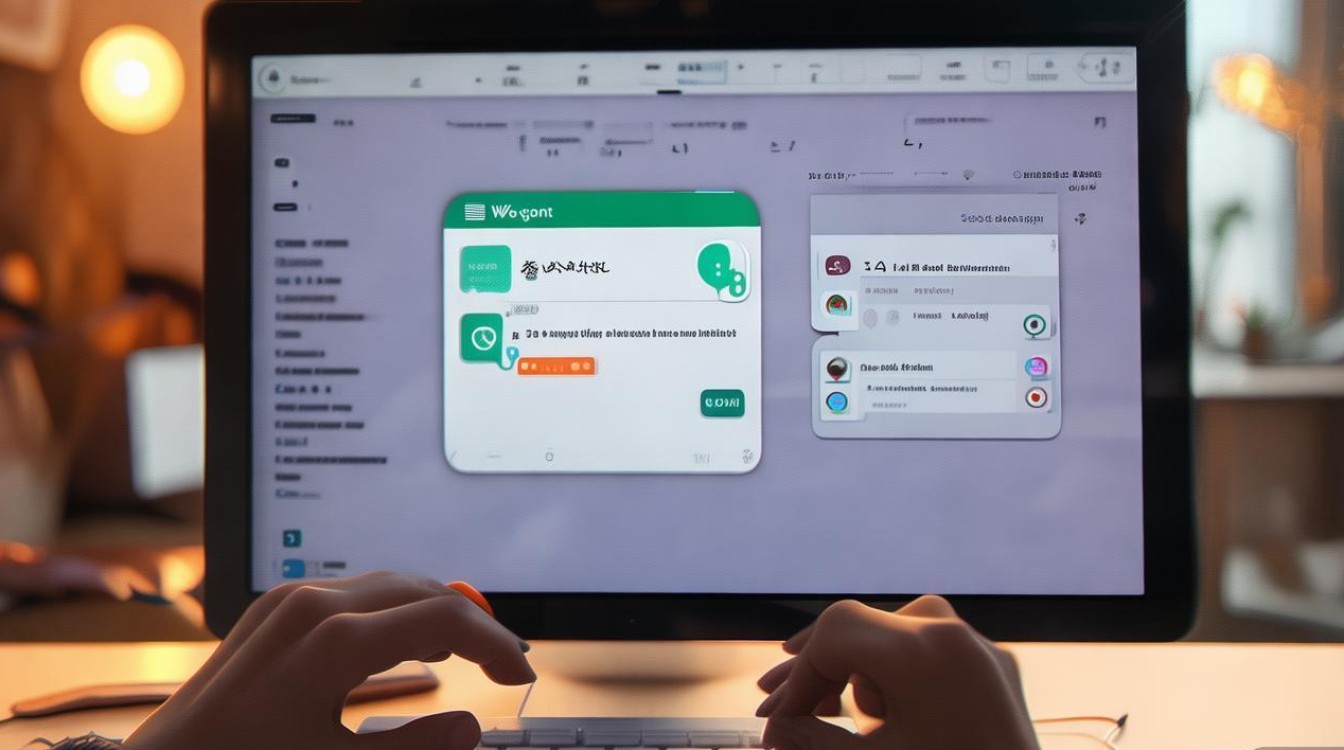
- 下载微信电脑版:访问微信官方网站或应用商店下载最新版本的微信电脑版。
- 安装微信:按照安装向导完成微信电脑版的安装。
- 登录微信:使用手机微信扫描电脑微信上的二维码,完成登录。
基本操作
界面布局
微信电脑版界面主要由以下几个部分组成:
- 聊天窗口:显示所有聊天记录和正在进行的对话。
- 联系人列表:显示所有好友和群组。
- 应用插件:提供各种功能插件,如朋友圈、游戏等。
发送消息
- 打开聊天窗口,选择想要发送消息的好友或群组。
- 在聊天窗口下方输入框中输入文字、表情、图片或视频等内容。
- 点击发送按钮,消息即被发送。
添加好友

- 在联系人列表中点击“添加朋友”按钮。
- 输入好友的微信号或手机号,搜索并添加。
群组管理
- 在联系人列表中找到群组,点击进入。
- 在群组聊天窗口右侧,可以进行群成员管理、消息设置等操作。
高级功能
隐私设置
- 在微信电脑版顶部菜单栏点击“我”,进入个人资料页面。
- 在个人资料页面,可以设置隐私权限,如允许谁查看朋友圈、谁可以搜索到自己的微信号等。
文件传输
- 在聊天窗口中,点击右键选择“文件传输”。
- 选择要发送的文件,点击发送,文件即可传输。
微信支付
- 在聊天窗口中,点击右键选择“微信支付”。
- 选择支付方式,输入支付密码,完成支付。
常见问题解答(FAQs)
Q1:如何将手机微信上的聊天记录同步到电脑微信? A1:在电脑微信登录时,选择“从手机同步聊天记录”,使用手机微信扫描二维码即可同步。
Q2:电脑微信如何设置自动回复? A2:在电脑微信顶部菜单栏点击“设置”,选择“消息通知”,在“自动回复”选项中设置自动回复内容和时间。
通过以上步骤,您可以在电脑上轻松使用微信,享受便捷的沟通体验,希望本文对您有所帮助!