本文目录导读:
在Windows 7操作系统中,合理地分配硬盘空间对于提高系统运行效率和文件管理非常重要,以下是如何在Windows 7中分盘的详细步骤和注意事项。
分盘前的准备
在开始分盘之前,请确保以下几点:
- 确保所有重要数据已备份,以免在分盘过程中丢失。
- 关闭所有正在运行的程序。
- 确认磁盘没有错误,可以使用Windows的磁盘检查工具进行检查。
分盘步骤
打开磁盘管理器
- 按下“Windows”键,输入“磁盘管理器”,然后选择“磁盘管理器”应用打开。
选择要分区的磁盘
- 在磁盘管理器中,右键点击想要分区的磁盘,选择“新建简单卷”。
设置分区大小
- 在弹出的“新建简单卷向导”中,根据需要设置分区的大小,如果需要多个分区,可以重复此步骤。
格式化分区
- 在“格式化分区”页面,选择文件系统(如NTFS),分配单元大小,然后点击“下一步”。
完成分区
- 点击“完成”,分区过程开始,完成后,新的分区会出现在磁盘管理器中。
注意事项
- 分区前请确保有足够的磁盘空间,否则可能会导致无法创建新的分区。
- 分区后,无法直接调整分区大小,如果需要调整,需要先删除分区,然后再创建新的分区。
- 不要在系统盘(通常是C盘)上创建过多的分区,以免影响系统性能。
分区示例
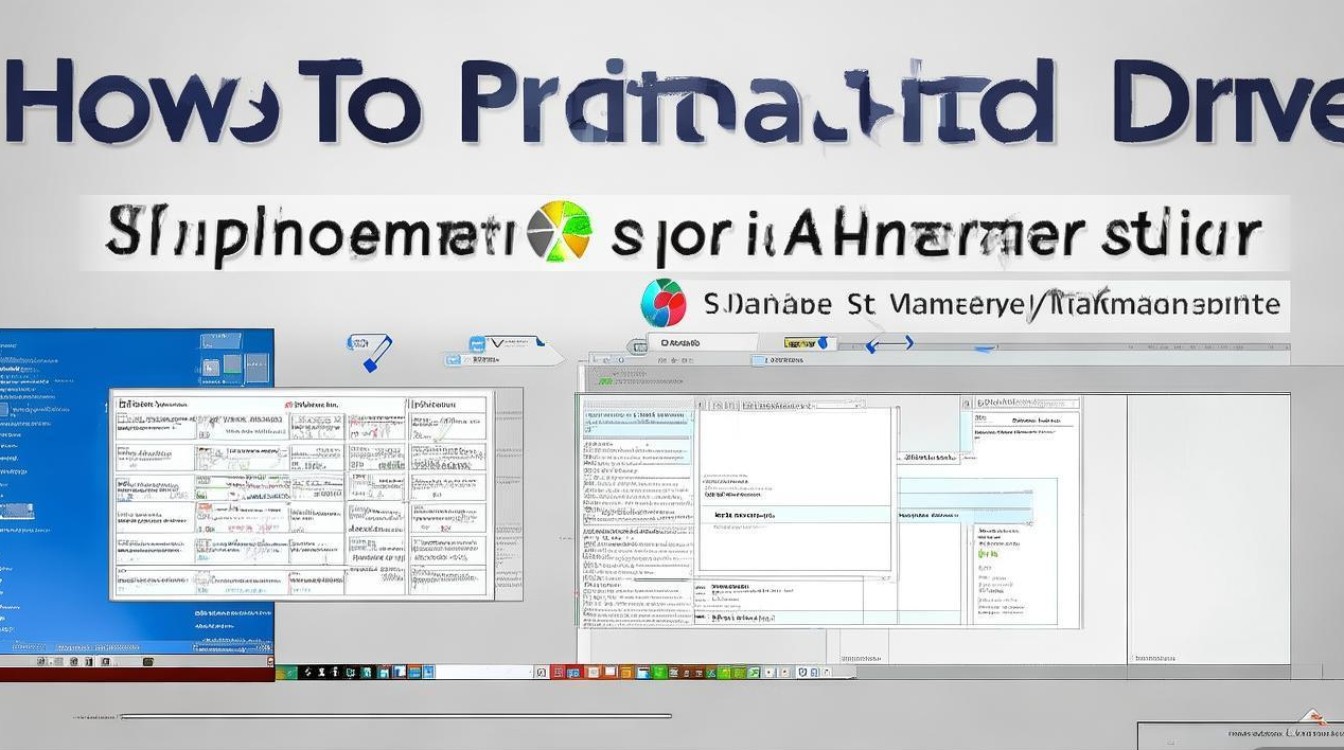
以下是一个简单的分区示例:
| 磁盘 | 分区大小 | 文件系统 |
|---|---|---|
| C盘 | 100GB | NTFS |
| D盘 | 200GB | NTFS |
| E盘 | 150GB | NTFS |
FAQs
问题1:分盘后,如何调整分区大小?
解答:在Windows 7中,无法直接调整分区大小,如果需要调整,可以通过以下步骤进行:
- 打开磁盘管理器。
- 右键点击需要调整大小的分区,选择“扩展卷”或“缩小卷”。
- 根据提示进行操作。
问题2:分盘会对系统造成影响吗?
解答:合理分盘通常不会对系统造成影响,但如果分区过多或者分区大小不合理,可能会影响系统性能,建议在分盘时,根据实际需求进行合理规划。