
本文目录导读:
了解网卡驱动程序
网卡驱动程序是操作系统与网络适配器之间的桥梁,它允许计算机识别和使用网络适配器,安装正确的网卡驱动程序对于确保网络连接的稳定性和性能至关重要。
安装网卡驱动程序的步骤
准备工作
在开始安装网卡驱动程序之前,请确保以下几点:
- 关闭不必要的程序:在安装过程中,避免运行其他程序,以确保安装过程顺利进行。
- 备份重要数据:虽然安装驱动程序通常不会导致数据丢失,但作为预防措施,备份重要数据总是好的。
- 了解网卡型号:在安装驱动程序之前,了解您的网卡型号对于找到正确的驱动程序至关重要。
检查操作系统
不同的操作系统安装驱动程序的方法可能不同,以下是一些常见操作系统的安装步骤:
Windows系统
Windows 10/11:
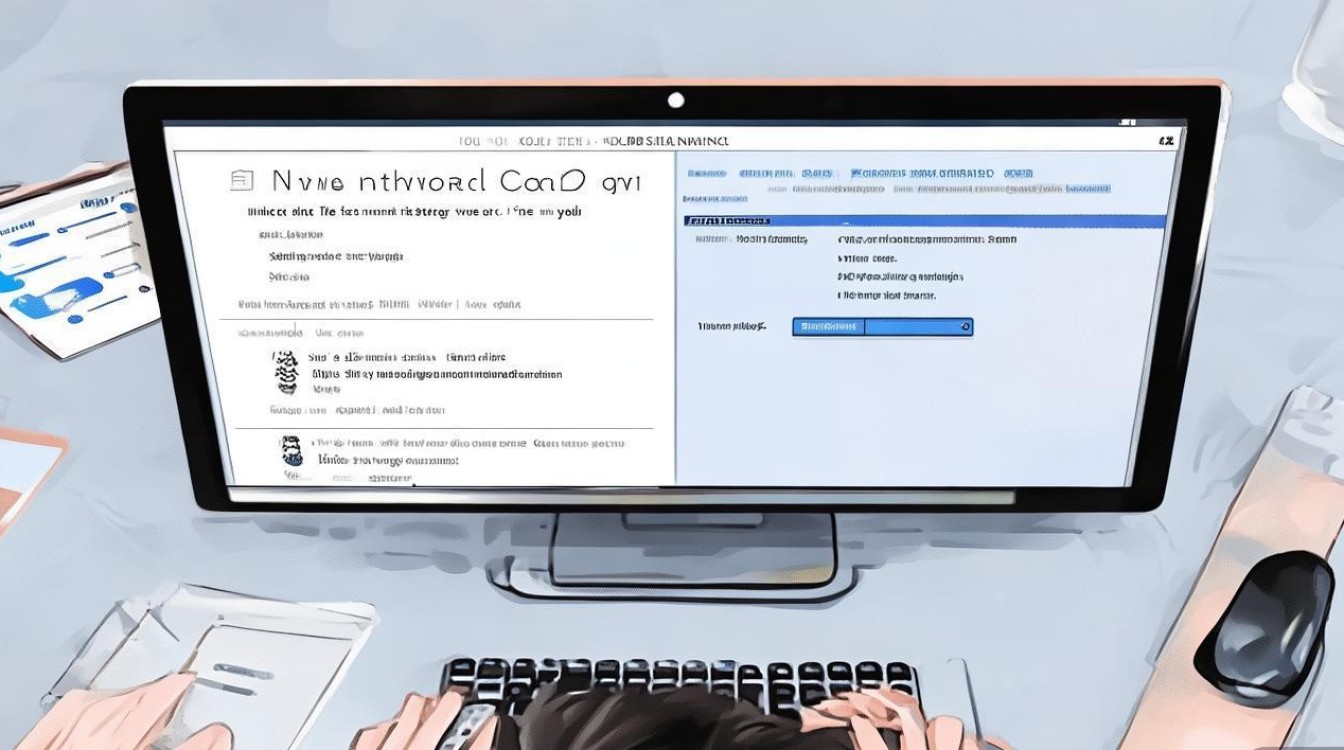
- 打开“设备管理器”,找到并展开“网络适配器”。
- 右键点击您的网卡,选择“更新驱动程序”。
- 选择“自动搜索更新的驱动程序软件”。
- 按照提示完成安装。
Windows 7/8:
- 同样打开“设备管理器”,找到并展开“网络适配器”。
- 右键点击您的网卡,选择“更新驱动程序软件”。
- 选择“搜索自动安装更新的驱动程序软件”。
- 按照提示完成安装。
macOS系统
- 打开“系统偏好设置”,点击“网络”。
- 选择您的网络连接类型,然后点击“高级”。
- 在“高级”窗口中,点击“配置文件”标签。
- 选择“自动”,然后点击“好”。
- 系统将自动搜索并安装正确的驱动程序。
Linux系统
- 打开终端。
- 使用
lsmod命令查看已加载的模块。 - 如果网卡模块未加载,使用
modprobe命令加载它。 - 使用
lsusb或lsmod命令确认网卡是否被识别。 - 下载并安装相应的驱动程序。
手动安装驱动程序
如果自动安装不成功,您可能需要手动安装驱动程序:
- 下载驱动程序:从网卡制造商的官方网站下载适合您操作系统和网卡型号的驱动程序。
- 安装驱动程序:运行下载的安装程序,按照提示完成安装。
常见问题解答(FAQs)
Q1:为什么我的网卡无法连接到网络?
A1: 确保您的网卡驱动程序已正确安装,如果问题依旧,检查您的网络连接是否正常,以及您的路由器或调制解调器是否工作正常。
Q2:如何知道我的网卡型号?

A2: 在Windows系统中,打开“设备管理器”,展开“网络适配器”,右键点击您的网卡,选择“属性”,在“详细信息”选项卡中查看“网络连接”或“设备连接”字段,在macOS系统中,打开“系统报告”,选择“网络”,然后选择您的网络接口,在Linux系统中,使用ethtool -i <interface>命令查看网卡信息。


