
本文目录导读:
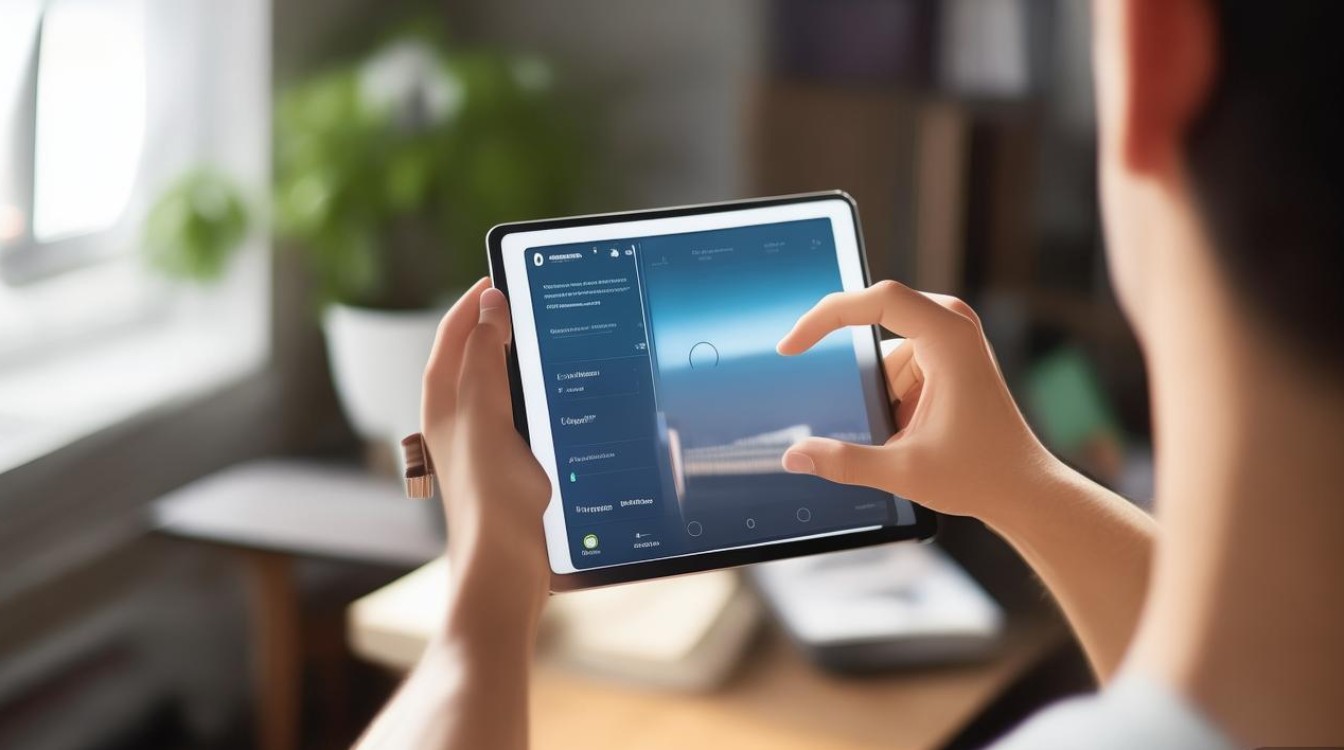
iPad屏幕录制是一种非常方便的功能,可以帮助用户记录游戏、教程、演示等内容,以下是如何在iPad上屏幕录制的基本步骤和技巧。
准备工作
在进行屏幕录制之前,请确保您的iPad已更新到最新系统版本,因为屏幕录制功能在不同版本的iOS中可能有所不同。
使用控制中心录制
1 打开控制中心
- 在iPad上,从屏幕底部向上滑动,打开控制中心。
2 找到屏幕录制按钮
- 在控制中心中,找到屏幕录制按钮,它通常是一个圆形的录像机图标。
3 开始录制
- 点击屏幕录制按钮,开始录制屏幕。
4 停止录制
- 在屏幕录制时,您可以随时点击屏幕上的录像机图标来停止录制。
使用快捷指令录制
如果您想要更快捷地开始录制,可以使用快捷指令。
1 设置快捷指令
- 打开“设置”应用。
- 选择“控制中心”。
- 选择“自定义控制中心”。
- 点击“+”来添加新的控制中心功能。
- 选择“屏幕录制”并添加到控制中心。
2 使用快捷指令录制
- 在设置控制中心快捷指令后,您可以通过双击侧边按钮或主屏幕上的特定手势来启动屏幕录制。
使用快捷键录制
如果您习惯使用键盘快捷键,可以通过以下步骤设置:
1 设置快捷键
- 打开“设置”应用。
- 选择“通用”。
- 选择“键盘”。
- 选择“快捷键”。
- 点击“添加新快捷键”。
- 选择“屏幕录制”作为动作,并设置您喜欢的快捷键组合。
2 使用快捷键录制
- 设置快捷键后,您可以通过按您设置的快捷键组合来启动屏幕录制。
视频编辑
录制完成后,您可以通过以下步骤编辑视频:
1 打开“相册”
- 打开“相册”应用。
- 进入“屏幕录制”文件夹。
2 选择视频
- 选择您想要编辑的视频。
3 编辑视频
- 点击“编辑”按钮。
- 使用提供的工具裁剪、调整播放速度、添加文本或音乐等。
常见问题解答(FAQs)
Q1:屏幕录制时如何显示麦克风声音?A1: 在开始录制前,点击屏幕录制按钮旁边的麦克风图标,选择“麦克风”或“无声音”,以显示麦克风声音。
Q2:屏幕录制时如何显示触控操作?A2: 在开始录制前,点击屏幕录制按钮旁边的笔图标,选择“显示触控”,以在录制过程中显示触控操作。
通过以上步骤,您可以在iPad上轻松地进行屏幕录制,希望这些信息能帮助到您!


