
WPS如何删除空白页面
在WPS文档编辑过程中,有时会遇到空白页面,这不仅影响了文档的美观,还可能干扰用户的操作,本文将详细介绍如何在WPS中删除空白页面,帮助用户提高工作效率。
删除空白页面方法
通过导航栏删除
(1)打开WPS文档,定位到需要删除的空白页面。
(2)点击左侧的“导航”标签,在页面预览区域找到空白页面。
(3)右键点击空白页面,选择“删除”。
通过页面设置删除
(1)打开WPS文档,定位到需要删除的空白页面。
(2)点击“布局”选项卡,选择“页面设置”。
(3)在弹出的“页面设置”对话框中,切换到“版式”选项卡。
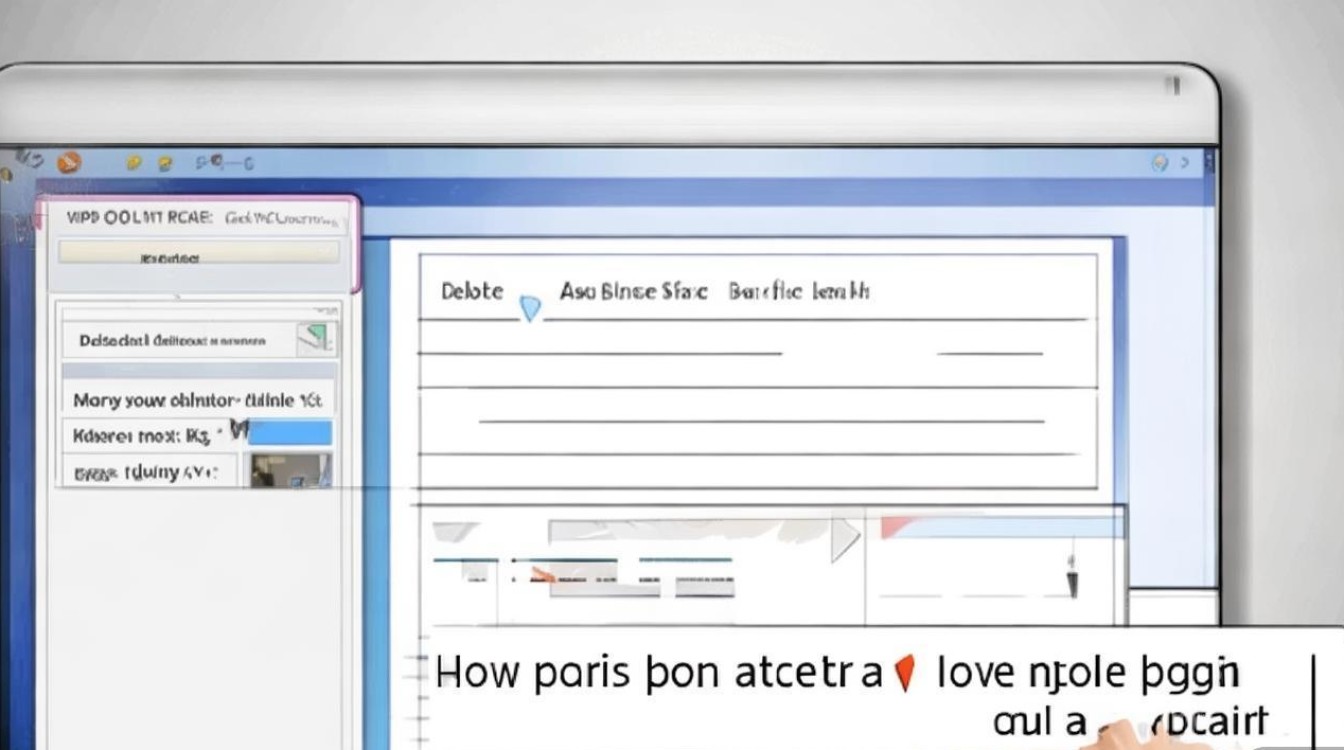
(4)勾选“空白页”复选框,然后点击“确定”。
通过查找和替换删除
(1)打开WPS文档,定位到需要删除的空白页面。
(2)点击“开始”选项卡,选择“查找和替换”。
(3)在“查找和替换”对话框中,选择“查找”选项卡。
(4)在“查找内容”框中输入“^p^p”,表示连续的两个换行符,即空白页面。
(5)点击“全部替换”,即可删除所有空白页面。
注意事项
在删除空白页面之前,请确保已保存文档,以免丢失重要内容。
如果文档中存在多个空白页面,建议使用“查找和替换”方法,一次性删除所有空白页面。
在删除空白页面后,文档的页码可能会发生变化,请根据实际情况进行调整。
FAQs
Q1:删除空白页面后,文档的页码会发生变化吗?
A1:是的,删除空白页面后,文档的页码会发生变化,用户可以根据实际情况进行调整。
Q2:如何快速定位到文档中的空白页面?
A2:在WPS文档中,可以通过点击左侧的“导航”标签,在页面预览区域快速定位到空白页面。


