
本文目录导读:
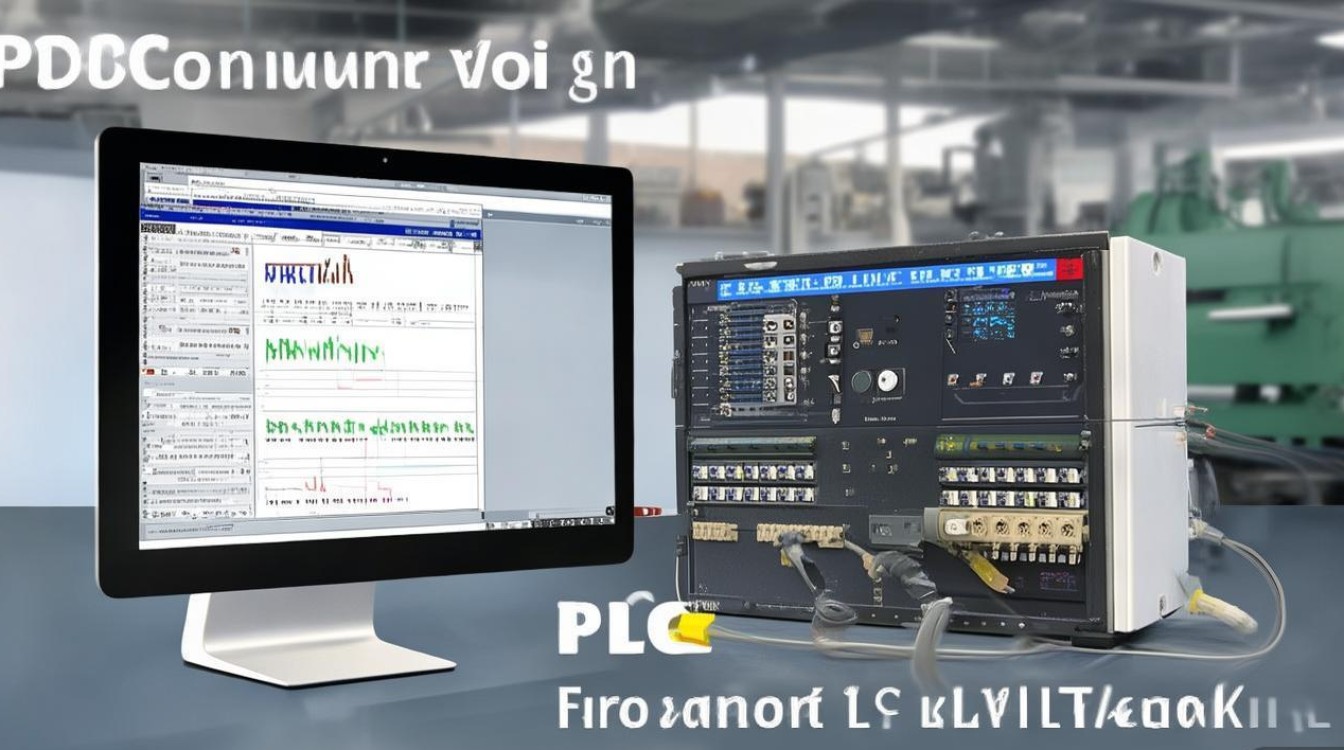
在工业自动化领域,可编程逻辑控制器(PLC)与电脑的连接是实现远程监控、数据采集和程序调试的关键步骤,以下将详细介绍PLC如何与电脑连接,包括连接方式、所需设备和连接步骤。
连接方式
PLC与电脑的连接主要有以下几种方式:
- 串行连接
- 以太网连接
- 无线连接
串行连接
所需设备
- PLC
- 电脑
- 串行通信线(如RS-232、RS-485)
- 串口转USB适配器(如果电脑没有串口)
连接步骤
确认串行接口
- 确认PLC和电脑都具备串行接口。
- 如果电脑没有串口,需要使用串口转USB适配器。
连接串行线
将串行通信线的两端分别连接到PLC的串行接口和电脑的串口或USB转串口适配器。
配置通信参数
- 在PLC编程软件中配置串行通信参数,如波特率、数据位、停止位和校验位。
- 在电脑端配置相应的串行端口参数。
测试连接
使用PLC编程软件或专用测试软件发送和接收数据,以验证连接是否成功。
以太网连接
所需设备
- PLC
- 电脑
- 以太网线
- 网络交换机或路由器
连接步骤
连接以太网线
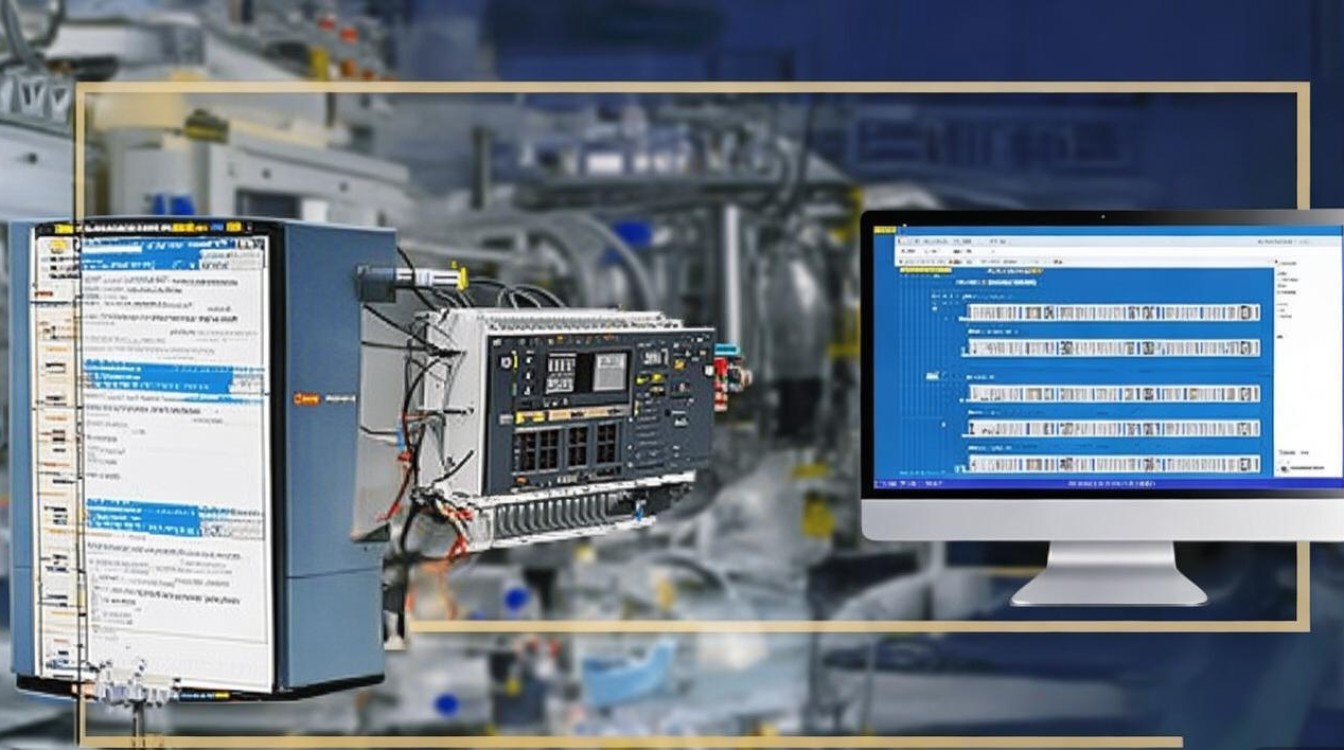
将PLC的以太网接口通过以太网线连接到网络交换机或路由器。
配置网络参数
- 在PLC编程软件中配置网络参数,如IP地址、子网掩码和默认网关。
- 确保PLC的IP地址与电脑所在的网络在同一子网内。
测试连接
使用ping命令测试电脑与PLC之间的网络连通性。
无线连接
所需设备
- PLC
- 电脑
- 无线模块(如Wi-Fi模块)
- 无线接入点或路由器
连接步骤
安装无线模块
将无线模块安装到PLC上。
配置无线网络
- 在PLC编程软件中配置无线网络参数,如SSID、安全密钥等。
- 在电脑上连接到同一无线网络。
测试连接

使用PLC编程软件或专用测试软件进行数据传输测试。
PLC与电脑的连接方式多样,选择合适的连接方式取决于实际应用需求和设备条件,以下是连接过程中可能遇到的问题及解答:
FAQs
Q1:为什么我的PLC无法通过串行连接与电脑通信?A1: 可能的原因包括:
- 串行线连接不正确或损坏。
- 通信参数配置错误。
- PLC或电脑的串行接口损坏。
Q2:我的PLC通过以太网连接后无法访问,怎么办?A2: 可能的原因包括:
- PLC的IP地址与电脑不在同一子网。
- 网络交换机或路由器配置错误。
- PLC的以太网接口损坏。
通过以上步骤和解答,相信您已经对PLC与电脑的连接有了更深入的了解,在实际操作中,根据具体情况进行调整和优化,以确保连接的稳定性和可靠性。


