
了解慢动作效果
在短视频中添加慢动作效果,可以让画面更加生动有趣,吸引观众的注意力,慢动作可以让时间在视觉上变得缓慢,从而让观众更清晰地看到动作的细节,下面将详细介绍如何在短视频中实现慢动作效果。

选择合适的软件
目前市面上有很多视频剪辑软件,如Adobe Premiere Pro、Final Cut Pro、iMovie、手机自带的剪辑软件等,选择一款适合自己的软件是进行慢动作剪辑的第一步。
导入视频素材
将需要添加慢动作效果的视频素材导入到剪辑软件中,确保视频格式与软件兼容,以便顺利进行剪辑。
设置慢动作效果
时间线调整
在视频剪辑软件中,找到时间线,将需要慢动作的视频片段选中,将时间线上的播放速度调整为小于1.0倍的速度,即可实现慢动作效果,将播放速度调整为0.5倍,视频就会播放得非常慢。
使用软件内置的慢动作功能
部分视频剪辑软件内置了慢动作功能,可以直接使用,在软件中找到慢动作功能,将需要慢动作的视频片段拖拽到指定位置,即可应用慢动作效果。
使用绿幕技术
绿幕技术可以拍摄出背景透明的视频片段,再通过剪辑软件将其与其他画面结合,实现慢动作效果,拍摄时,确保动作在绿幕前进行,以便在剪辑过程中替换背景。
调整慢动作效果
画面比例调整
在慢动作效果中,画面比例可能会发生变化,可以通过调整画面比例,使画面更加美观。
调整音频
慢动作效果可能会使音频变得不协调,可以适当调整音频速度,使音频与画面同步。
添加特效
为了使慢动作效果更加突出,可以添加一些特效,如亮度、对比度、饱和度等调整。
导出视频
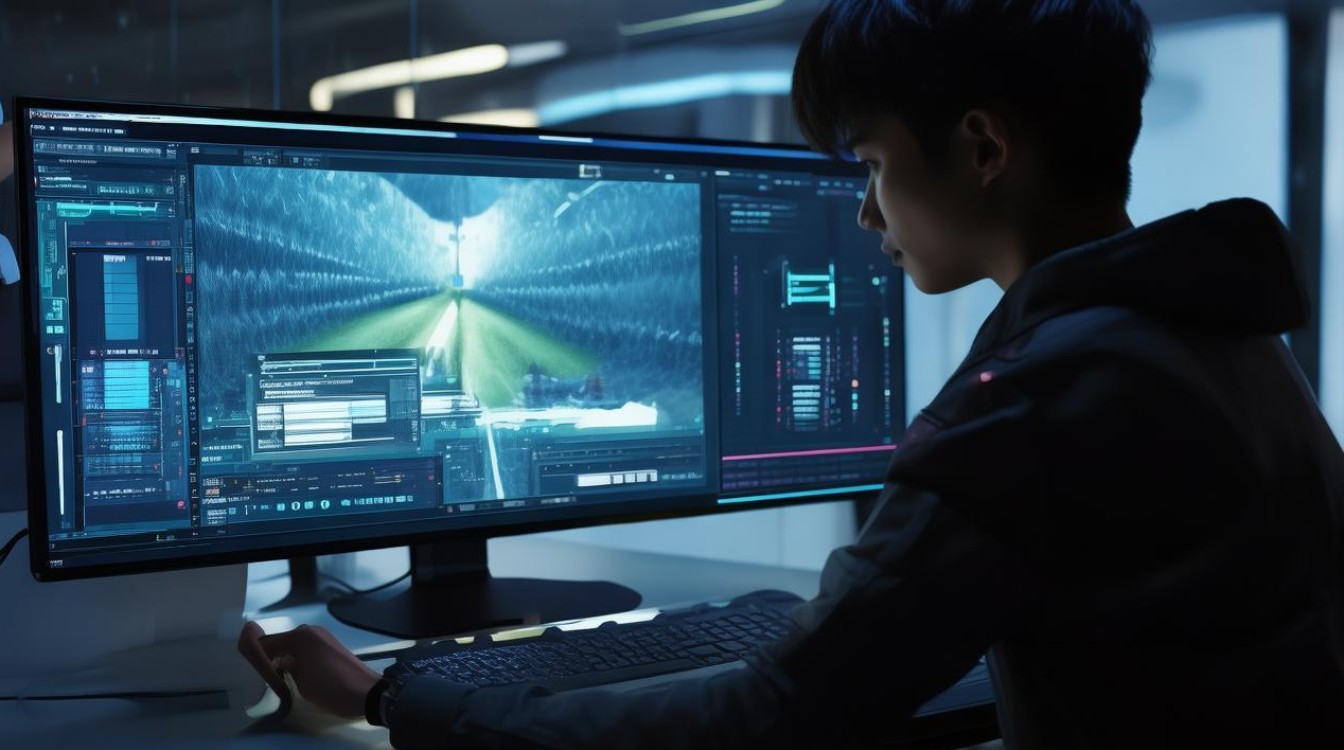
完成慢动作效果调整后,导出视频,确保视频格式与平台兼容,以便在短视频平台上顺利播放。
FAQs
Q1:如何将视频片段剪辑成慢动作?
A1:将视频片段选中,将时间线上的播放速度调整为小于1.0倍的速度,即可实现慢动作效果。
Q2:如何使用绿幕技术拍摄慢动作?
A2:拍摄时,确保动作在绿幕前进行,然后在剪辑软件中替换背景,即可实现慢动作效果。






