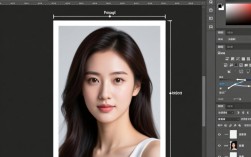
如何编辑照片大小
在数字化时代,我们每天都会拍摄大量的照片,但有时候需要将照片的大小进行调整,以便满足不同的需求,无论是为了上传到社交媒体,还是为了打印成实体照片,了解如何编辑照片大小是非常有用的,本文将详细介绍如何使用不同的方法来调整照片大小。
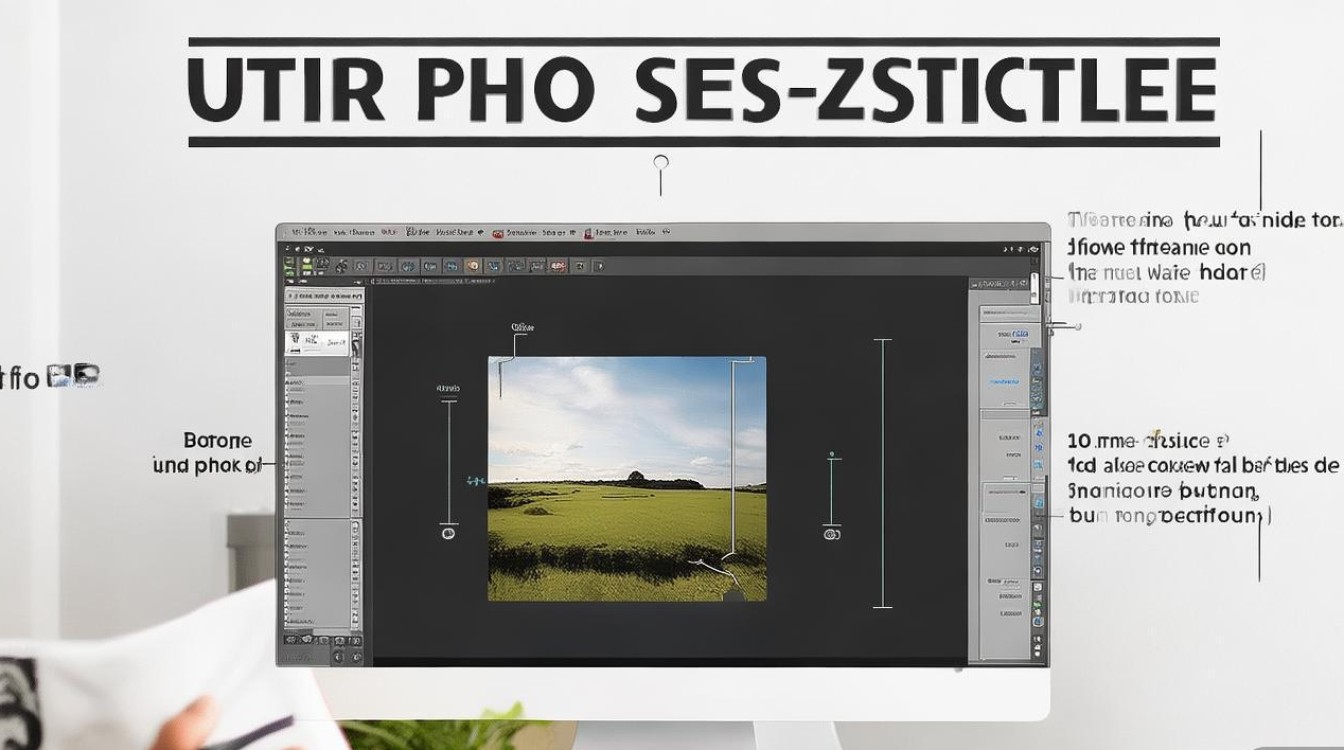
使用图像编辑软件调整照片大小
Photoshop
(1)打开Photoshop,导入需要调整大小的照片。
(2)选择“图像”菜单,然后点击“图像大小”。
(3)在弹出的对话框中,修改“宽度”和“高度”的像素值,或者调整“分辨率”和“缩放”。
(4)点击“确定”保存更改。
GIMP
(1)打开GIMP,导入需要调整大小的照片。
(2)选择“图像”菜单,然后点击“图像大小”。
(3)在弹出的对话框中,修改“宽度”和“高度”的像素值,或者调整“分辨率”和“缩放”。
(4)点击“确定”保存更改。
使用在线工具调整照片大小
小图片在线调整
(1)打开小图片在线调整网站。
(2)上传需要调整大小的照片。
(3)选择所需的尺寸,如宽度、高度或分辨率。
(4)点击“调整大小”按钮,下载调整后的照片。
在线图片压缩
(1)打开在线图片压缩网站。
(2)上传需要调整大小的照片。
(3)选择压缩级别,如高质量、中等质量或低质量。
(4)点击“压缩”按钮,下载调整后的照片。
使用手机应用调整照片大小
Android手机
(1)在Google Play商店搜索“照片大小调整”应用。
(2)下载并安装一款适合自己的应用。
(3)打开应用,导入需要调整大小的照片。
(4)根据应用提示修改照片大小。
iOS手机
(1)在App Store搜索“照片大小调整”应用。
(2)下载并安装一款适合自己的应用。
(3)打开应用,导入需要调整大小的照片。
(4)根据应用提示修改照片大小。
通过以上方法,我们可以轻松地调整照片大小,以满足不同的需求,无论是使用图像编辑软件、在线工具还是手机应用,都可以快速完成照片大小的调整,希望本文能帮助您更好地掌握如何编辑照片大小。
FAQs
问题:如何批量调整照片大小?
解答:使用在线工具或手机应用,可以将多张照片同时上传并调整大小,在调整过程中,选择批量处理功能,即可一次性调整多张照片的大小。
问题:调整照片大小会降低图片质量吗?
解答:这取决于所使用的调整方法,使用图像编辑软件调整照片大小时,可能会降低图片质量;而使用在线工具或手机应用,则可以较好地保持图片质量,在选择调整方法时,可以根据自己的需求进行选择。