理解照片尺寸的重要性
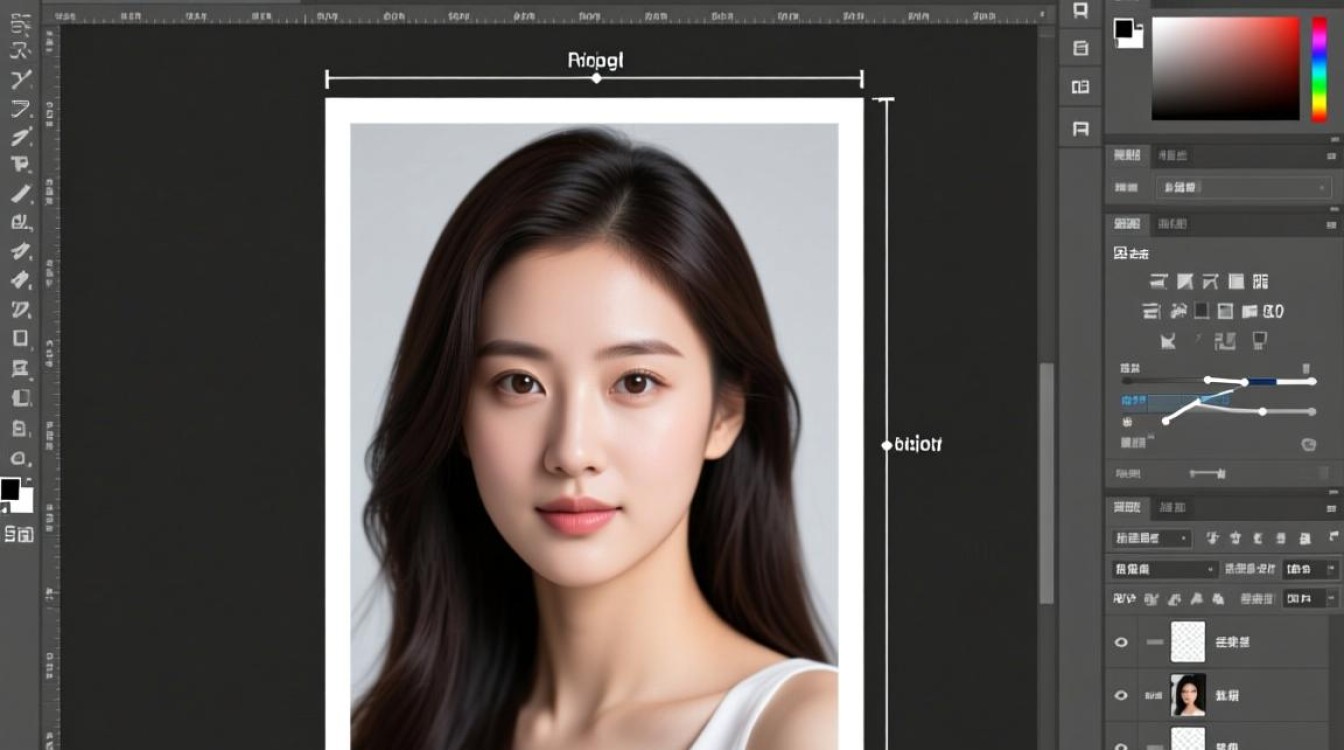
在数字摄影和图像处理中,照片的尺寸大小直接影响到其应用场景和视觉效果,了解如何编辑照片尺寸,对于摄影师、设计师以及普通用户来说都是一项基础且实用的技能。
确定目标尺寸
在编辑照片尺寸之前,首先需要明确目标尺寸,这取决于照片的用途,
- 社交媒体:通常需要较小的尺寸,如1080x1080像素。
- 网页展示:宽度通常在1200像素左右,高度根据内容而定。
- 打印:根据打印尺寸和分辨率要求确定,如A4纸打印通常需要300dpi的分辨率。
使用图像编辑软件
以下是一些常用的图像编辑软件,以及如何在这些软件中调整照片尺寸:
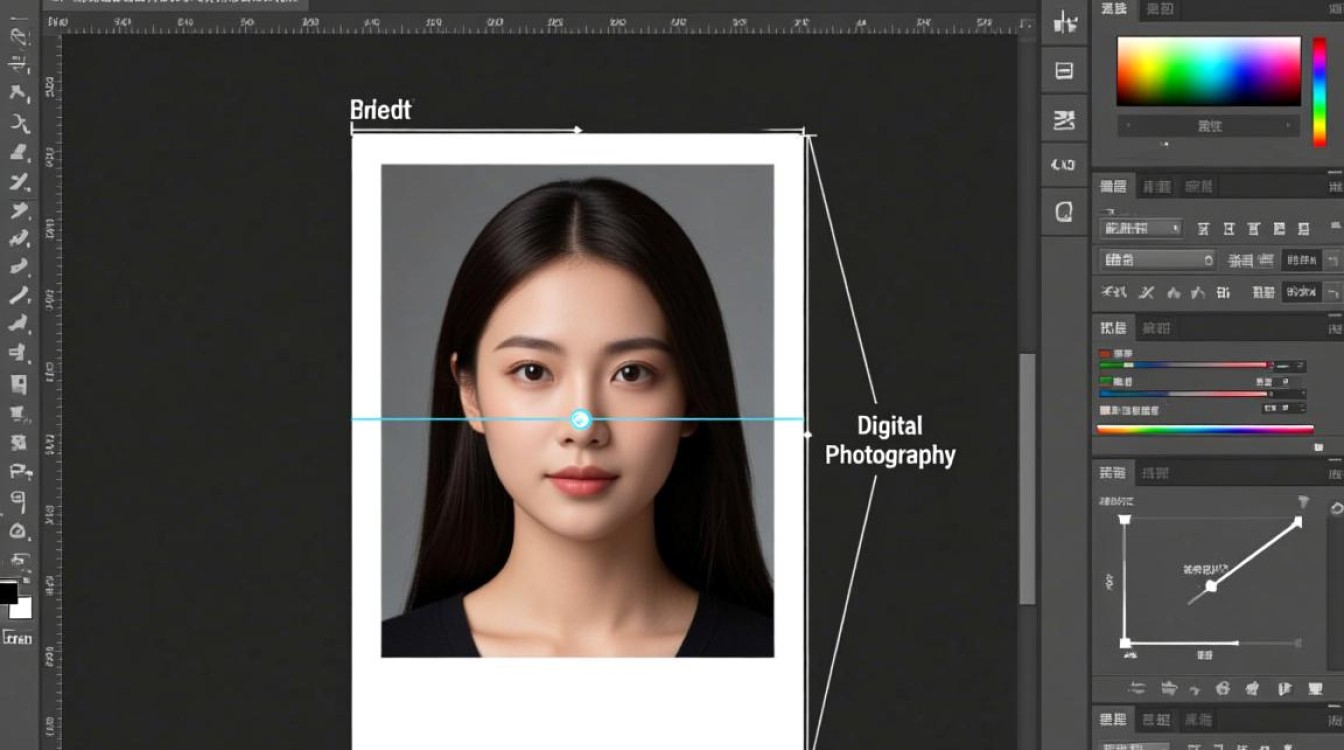
Adobe Photoshop
- 打开Photoshop,选择“文件”>“打开”,导入你的照片。
- 在菜单栏选择“图像”>“图像大小”。
- 在弹出的对话框中,你可以修改“宽度”和“高度”的像素值。
- 根据需要,勾选“约束比例”以保持图片比例不变。
- 点击“确定”保存更改。
GIMP
- 打开GIMP,选择“文件”>“打开”,导入你的照片。
- 在菜单栏选择“图像”>“图像大小”。
- 在弹出的对话框中,输入新的“宽度”和“高度”值。
- 确保勾选“保持原始比例”以保持图片比例不变。
- 点击“确定”保存更改。
Microsoft Paint
- 打开Microsoft Paint,选择“文件”>“打开”,导入你的照片。
- 点击“图像”>“属性”,在这里可以修改照片的尺寸。
- 根据需要调整“宽”和“高”的像素值。
- 点击“确定”保存更改。
在线工具
如果你没有安装图像编辑软件,也可以使用在线工具来调整照片尺寸:
- Google Photos:上传照片后,点击“编辑”,然后选择“调整大小”。
- Pixlr:在Pixlr网站上上传照片,选择“编辑”,然后找到“调整大小”选项。
注意事项
- 调整尺寸时,注意不要过度压缩图片,以免损失质量。
- 如果需要打印照片,确保分辨率足够高,以避免打印出来的照片模糊。
- 在调整尺寸后,保存为不同的格式,如JPEG或PNG,以适应不同的用途。
表格:不同用途的照片尺寸建议
| 用途 | 建议尺寸(像素) | 分辨率 |
|---|---|---|
| 社交媒体 | 1080x1080 | 72dpi |
| 网页展示 | 1200x800 | 72dpi |
| 打印(A4) | 2480x3508 | 300dpi |
FAQs
Q1:如何在不损失质量的情况下减小照片尺寸?
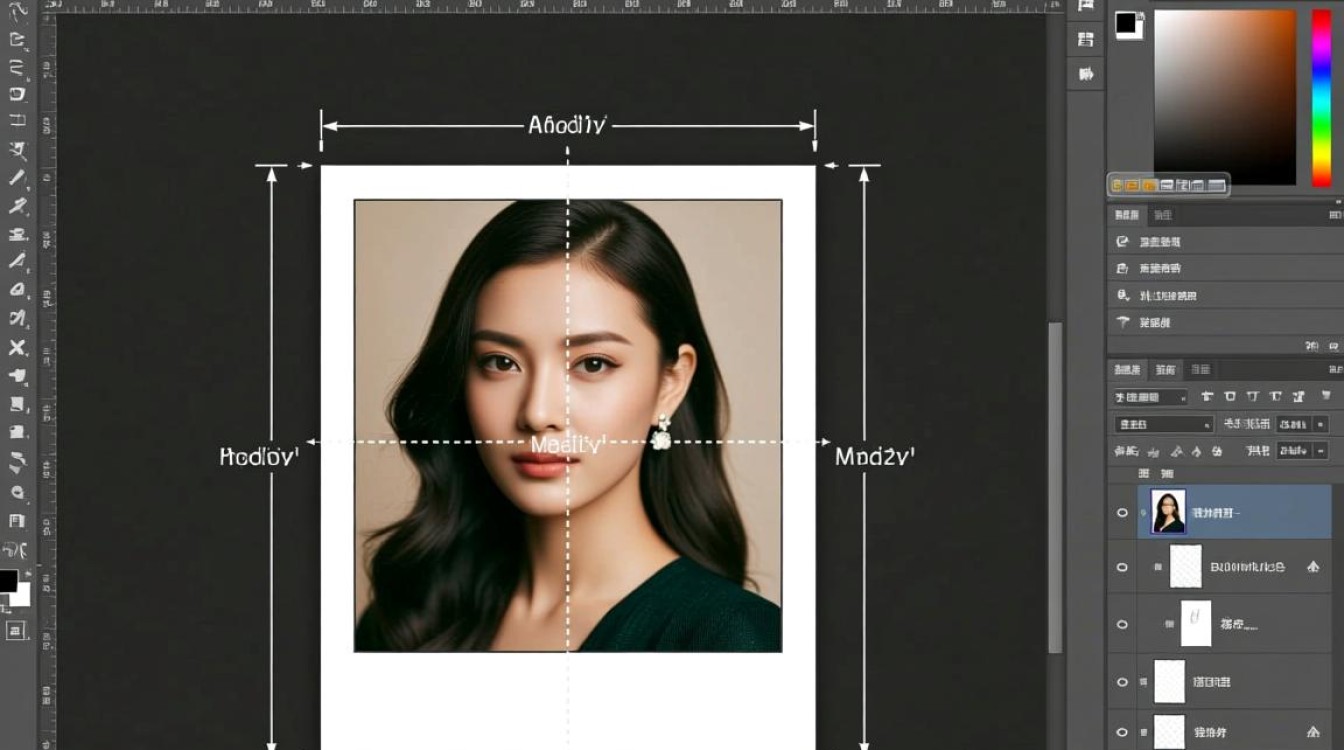
A1:在不损失质量的情况下减小照片尺寸,可以尝试以下方法:
- 使用“图像大小”功能时,勾选“约束比例”以保持图片比例不变。
- 选择适当的压缩率,例如JPEG格式通常提供不同的压缩级别。
Q2:如何将照片从高分辨率转换为低分辨率?
A2:将照片从高分辨率转换为低分辨率,可以按照以下步骤操作:
- 使用图像编辑软件打开照片。
- 在“图像大小”设置中,将分辨率降低到所需的值。
- 保存照片时,选择低分辨率的格式,如JPEG。