
如何修改图片底色
在图像处理和设计工作中,修改图片底色是一项常见的操作,这不仅能够使图片更加美观,还能提升图像的实用性和专业性,本文将详细介绍如何使用不同的工具和软件来修改图片底色,包括在线工具、桌面软件和移动应用。
在线工具
简单易用的在线工具
对于简单的底色修改,可以使用一些在线工具,如“在线图片编辑器”、“在线底色去除工具”等,这些工具通常操作简单,用户只需上传图片,选择合适的底色去除工具,即可快速完成底色修改。
优点
- 操作简单,无需安装软件;
- 速度快,适合处理少量图片;
- 部分工具支持批量处理。
缺点
- 功能有限,无法进行复杂的图像编辑;
- 部分工具有文件大小限制;
- 隐私问题,上传的图片可能被他人访问。
桌面软件
Adobe Photoshop
Adobe Photoshop是全球最著名的图像处理软件,具有强大的底色修改功能,用户可以通过选择“选择”工具,然后使用“颜色范围”或“魔棒工具”来选择底色,并进行删除或替换。
优点
- 功能强大,适合专业图像处理;
- 支持多种底色修改技巧;
- 支持图层和蒙版,方便进行复杂操作。
缺点
- 操作复杂,需要一定的学习成本;
- 软件价格昂贵。
GIMP
GIMP是一款开源的图像处理软件,功能与Photoshop类似,但免费且跨平台,对于底色修改,GIMP同样提供了丰富的工具和技巧。
优点
- 功能丰富,适合各种图像处理需求;
- 免费且开源,支持跨平台;
- 学习资源丰富。
缺点
- 操作界面较为复杂;
- 部分功能不如Photoshop强大。
移动应用
Snapseed
Snapseed是一款功能强大的移动端图像处理应用,支持底色修改、滤镜、调整亮度等操作。
优点
- 操作简单,适合手机用户;
- 功能丰富,满足基本图像处理需求;
- 支持导入和导出多种格式。
缺点
- 部分高级功能需要付费;
- 适用于简单图像处理,复杂操作有限。
操作步骤
以下以Photoshop为例,介绍如何修改图片底色:
打开Photoshop,导入需要修改底色的图片。
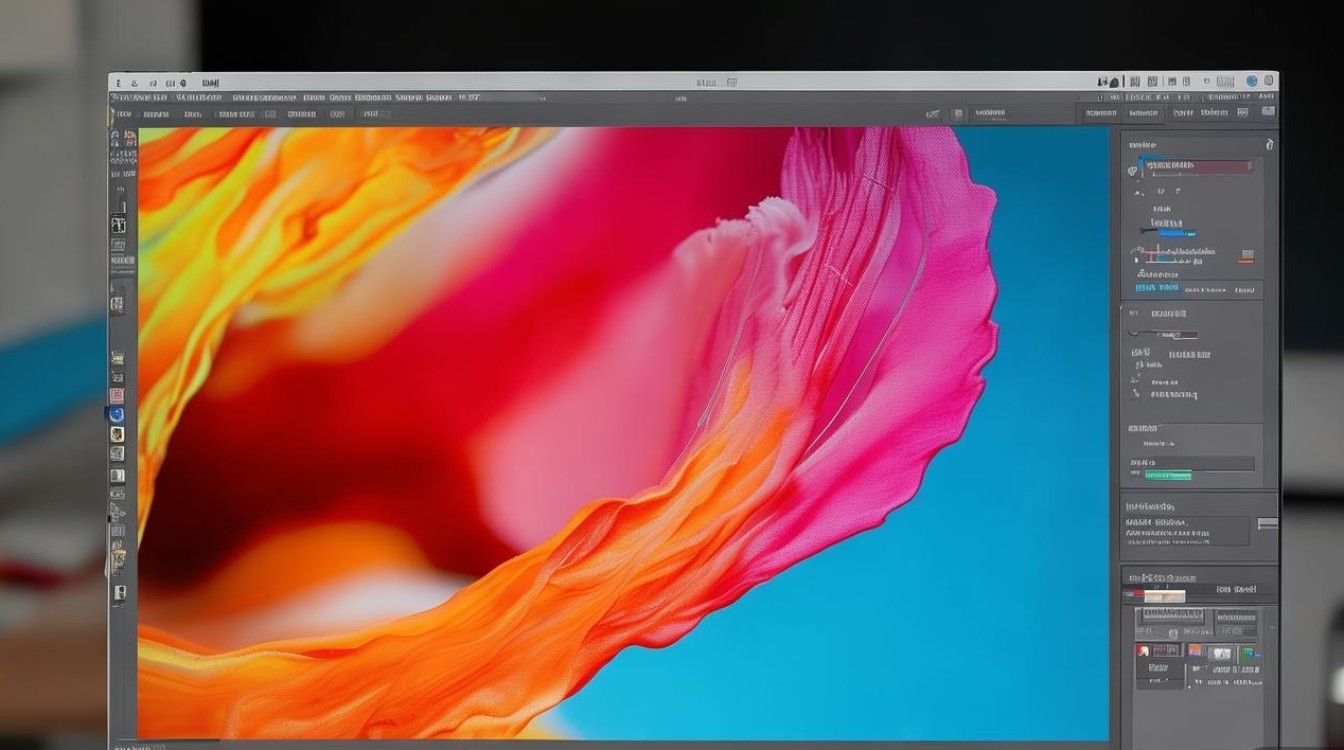
选择“选择”工具,然后选择“颜色范围”或“魔棒工具”。
根据需要调整工具参数,选择合适的底色。
使用“移动工具”将选中的底色拖动到新的背景上。
保存修改后的图片。
FAQs
问题:如何批量修改图片底色?
解答:可以使用在线工具或桌面软件的批量处理功能,在线工具如“在线图片编辑器”支持批量处理,而桌面软件如Photoshop可以通过“文件”菜单中的“自动”选项进行批量处理。
问题:修改图片底色时,如何保持原图像的清晰度?
解答:在修改底色时,可以适当调整图层透明度或使用蒙版,以保持原图像的清晰度,使用高质量的图像格式(如JPEG或PNG)保存修改后的图片,也有助于保持图像清晰度。


