本文目录导读:
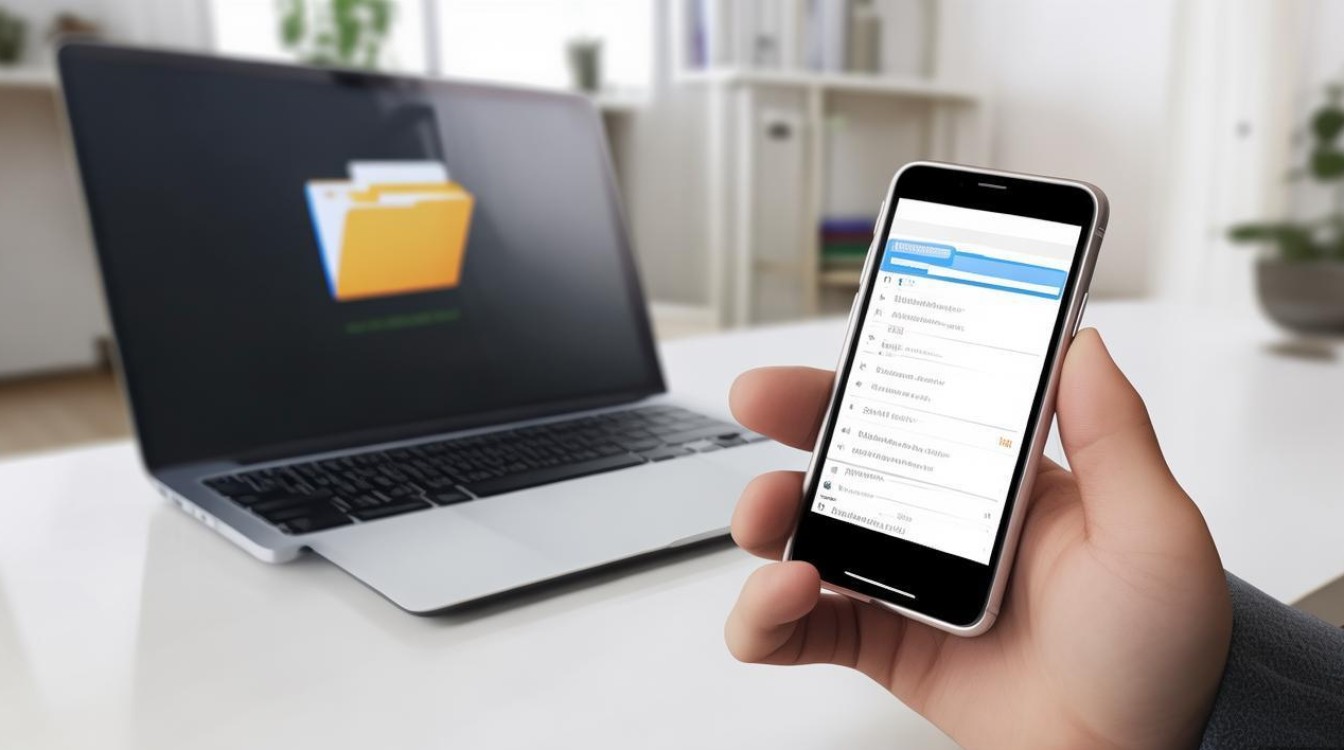
在现代社会,手机与电脑的协同使用越来越普遍,我们需要在手机上查看电脑中的文件,无论是为了方便工作还是个人娱乐,以下是一些简单有效的方法,帮助您在手机上查看电脑文件。
使用网络共享
1 设置电脑共享
您需要在电脑上设置文件共享,以下是Windows系统下的操作步骤:
- 打开文件资源管理器。
- 右键点击需要共享的文件夹,选择“属性”。
- 切换到‘共享’标签页。
- 点击‘共享’按钮,然后选择“特定用户”。
- 添加您的用户名和密码,确保您有权限访问该文件夹。
- 点击‘共享’按钮,完成设置。
2 手机访问共享文件
在手机上,您可以使用以下步骤访问共享的电脑文件:
- 打开手机上的文件管理器。
- 找到网络共享选项,通常位于“网络”或“外部存储”部分。
- 搜索电脑的网络名称,找到并连接到共享文件夹。
- 输入电脑共享文件夹的密码(如果设置了密码)。
- 浏览并选择您需要的文件。
使用云存储服务
1 上传文件到云存储
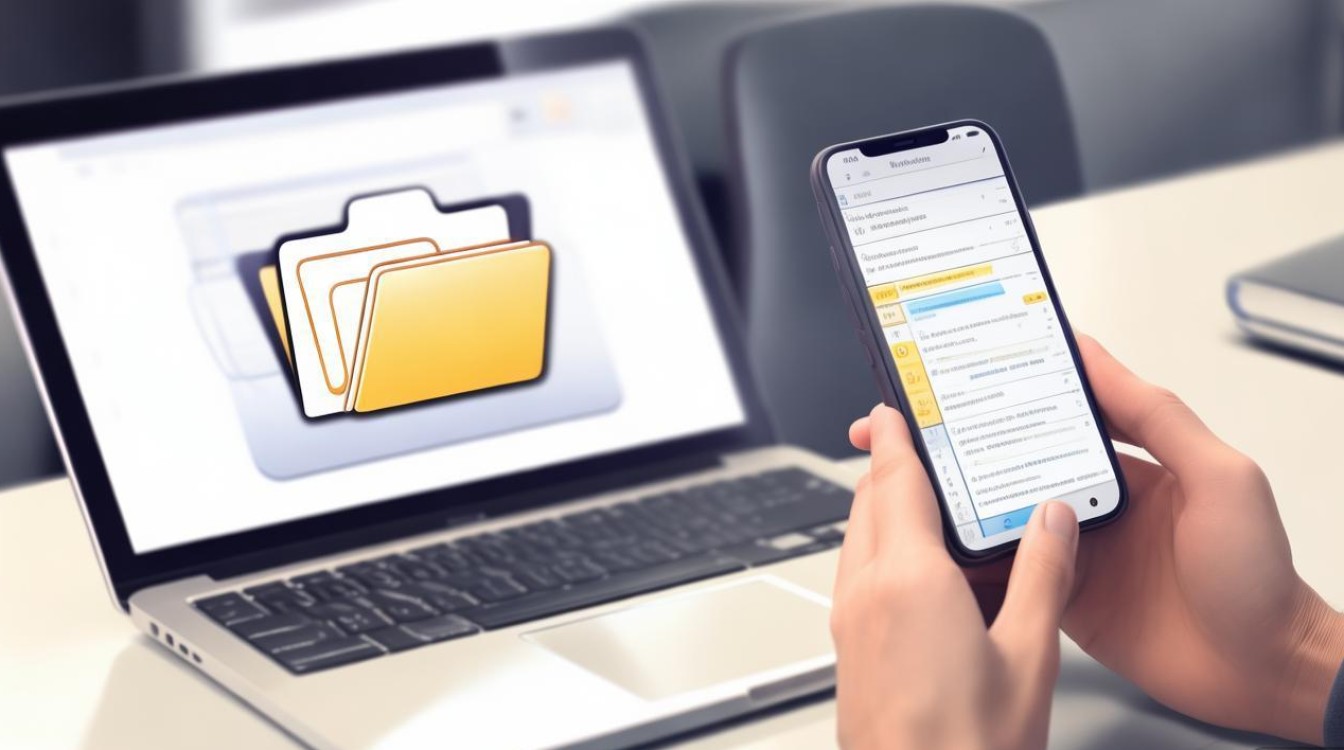
将电脑文件上传到云存储服务,如Dropbox、Google Drive或OneDrive,是另一种方便的方法。
- 在电脑上登录您的云存储账户。
- 将文件拖拽到云存储的文件夹中。
- 确保文件已上传完成。
2 在手机上访问文件
在手机上,您可以通过以下步骤访问云存储中的文件:
- 打开手机上的云存储应用。
- 登录您的账户。
- 浏览并找到您上传的文件。
- 下载文件到手机(如果需要)。
使用手机与电脑同步软件
1 选择同步软件
市面上有许多同步软件,如TeamViewer、AnyDesk等,可以实现手机与电脑的文件同步。
2 安装并配置同步软件
- 在电脑和手机上分别安装同步软件。
- 按照软件提示完成配置,包括输入授权码或扫描二维码等。
3 在手机上查看电脑文件
- 打开同步软件在手机上的应用。
- 连接到您的电脑。
- 浏览电脑上的文件和文件夹。
FAQs
Q1:如何确保手机访问电脑文件的安全性?A1: 在设置文件共享时,确保只允许信任的用户访问,使用强密码和加密文件可以进一步提高安全性。
Q2:手机上查看电脑文件需要哪些条件?A2: 您需要确保电脑和手机都连接到同一网络,且电脑上的共享设置正确,如果是使用云存储或同步软件,确保您的账户信息正确无误。