
连接双显示器是提升办公效率、优化专业设计体验以及增强娱乐沉浸感的有效手段,实现这一目标的核心逻辑在于:首先确认电脑与显示器的硬件接口类型是否匹配,其次通过物理线缆建立稳定的信号传输通道,最后在操作系统中进行显示模式的配置与分辨率校准,只要遵循硬件兼容性检查、物理连接以及系统设置这三个标准化步骤,绝大多数用户都能轻松完成双屏环境的搭建。
硬件接口的全面评估与准备
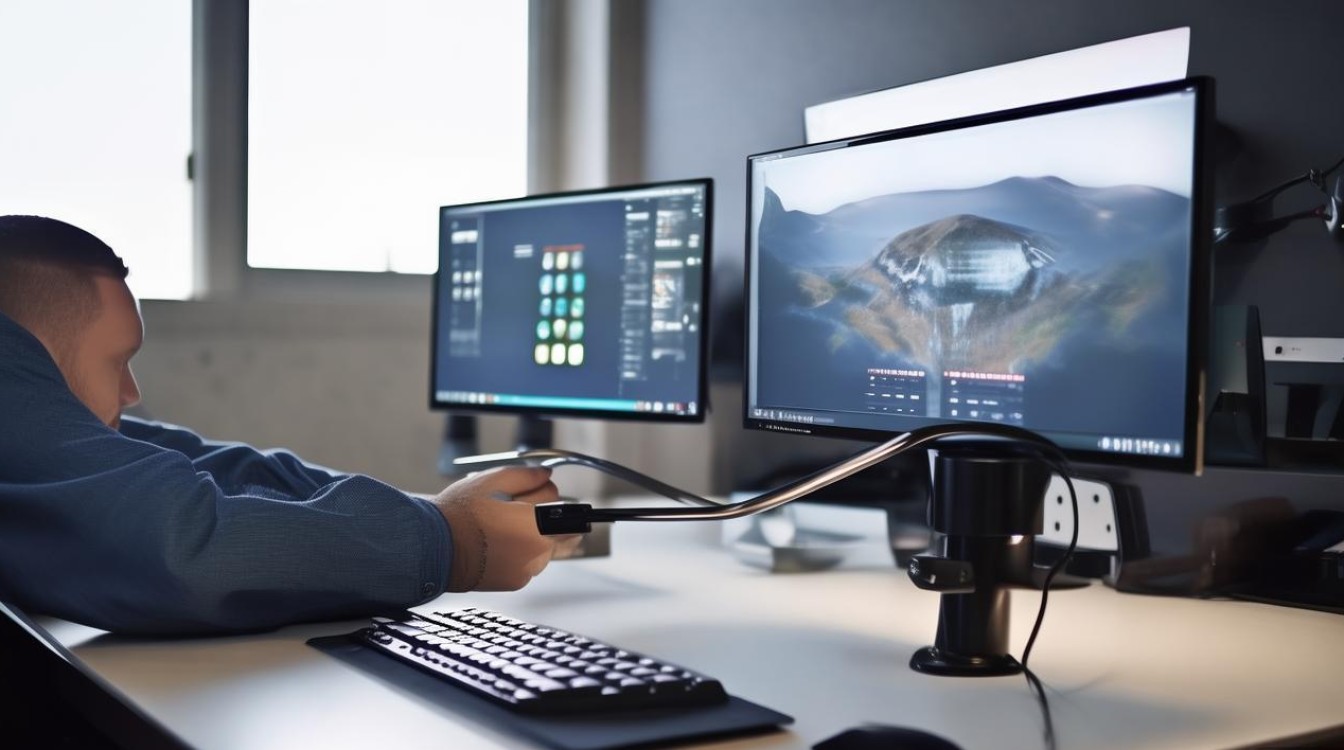
在开始连接之前,准确评估现有设备的接口类型是成功的关键,目前主流的视频输出接口包括HDMI、DisplayPort(DP)、DVI、VGA以及USBC/Thunderbolt,对于台式机用户而言,重点在于检查独立显卡或主板背板的I/O区域;笔记本电脑用户则需关注机身两侧的接口分布。
HDMI和DisplayPort是目前最主流且支持高分辨率、高刷新率的数字接口,若显卡与显示器均具备这两种接口,优先推荐使用DisplayPort,因为它在支持高带宽和多流传输(MST)方面表现更优异,适合专业级显示需求,如果设备接口不匹配,例如显卡仅有DP口而显示器只有HDMI口,则需要准备DP转HDMI的高质量转接线或转接头,对于轻薄本用户,若机身只有USBC接口,需确认该接口是否支持视频输出(通常标识有DP或雷电图标),并配备相应的扩展坞。
物理连接与信号传输建立
硬件确认无误后,即可进行物理连接,将视频线的一端牢固插入电脑主机的视频输出接口,另一端连接至副显示器的视频输入接口,连接完成后,务必检查显示器与电脑的供电状态,并确保显示器电源已开启。
部分操作系统会自动识别并投射画面,但通常默认为“复制模式”,即两个屏幕显示相同内容,为了实现双屏协作的真正价值,必须进入系统设置进行调整,若连接后副屏无信号,可尝试重新插拔线缆或更换接口测试,以排除线缆损坏或接口接触不良的物理故障。
操作系统显示模式配置与优化
以Windows 10/11系统为例,系统设置是发挥双屏效能的核心环节,在桌面空白处点击右键,选择“显示设置”,在此界面中,系统会检测到两个显示器,分别以数字“1”和“2”标识。
需要确定主显示器与副显示器的关系,通常勾选“设为主要显示器”的设备将承载任务栏、桌面图标及大部分应用程序窗口,在“多显示器设置”下拉菜单中,选择“扩展这些显示器”,这是双屏应用中最关键的步骤,它允许用户将一个窗口拖拽至另一个屏幕,从而实现跨屏操作,例如在一个屏幕查阅资料,另一个屏幕撰写文档。
为了符合视觉逻辑,还需在显示设置界面的顶部图形区域中,通过拖拽显示器图标来调整其物理位置(如左右或上下排列),确保鼠标移动轨迹与物理摆放一致,针对不同尺寸和分辨率的显示器,建议在“高级显示设置”中调整缩放比例(如100%、125%或150%),以保证文字和图标在不同屏幕上的显示大小协调一致,避免视觉疲劳。
进阶扩展方案与常见故障排除
在实际应用中,常会遇到显卡接口不足的特殊情况,对于台式机,若独立显卡接口被占满,可利用主板集成的显卡输出接口连接副屏,但这需在BIOS中开启iGPU MultiMonitor功能,对于接口极度匮乏的笔记本或Mini主机,专业的解决方案是采用USB外置显卡或支持视频输出的扩展坞,这类设备通过USB 3.0或Thunderbolt接口传输数据,能够额外扩展出甚至更多的显示接口,且部分高端方案支持4K输出。
若连接后出现闪烁、黑屏或分辨率受限等问题,通常源于驱动程序过旧或线缆带宽不足,解决方案是前往显卡官网(如NVIDIA、AMD或Intel)下载并安装最新的显卡驱动程序,对于长距离传输(超过510米),应优先考虑光纤线缆或信号放大器,以减少信号衰减带来的显示不稳定。
相关问答
问题1:连接双显示器后,为什么两个屏幕的亮度或色彩不一致? 解答:这通常是因为两台显示器品牌、型号或使用年限不同,其面板参数(如色域、伽马值)存在硬件差异,解决方法是分别进入两台显示器的自带OSD菜单(通常通过显示器上的物理按键调出),手动调整亮度、对比度和色温,对于专业设计用户,建议使用校色仪(如Spyder或XRite)对两个屏幕进行统一色彩校准,以确保色彩的一致性和准确性。
问题2:笔记本电脑连接外接显示器后,合上盖子电脑就休眠了,如何解决? 解答:这是Windows系统的默认电源管理策略,要解决此问题,请打开“控制面板”,进入“硬件和声音”下的“电源选项”,点击左侧的“选择关闭盖子时的功能”,在“关闭盖子时”的下拉菜单中,将“使用电池”和“接通电源”的选项都设置为“不采取任何操作”,点击保存修改后,合上笔记本盖子,外接显示器将保持正常工作,且不会进入休眠状态。
希望这篇指南能帮助您顺利搭建高效的双屏工作环境,如果您在连接过程中遇到特定的接口不匹配或驱动问题,欢迎在评论区留言,分享您的设备型号,我们将为您提供更具针对性的解决方案。


