这是一项基于“介质准备、引导设置、分区部署”三个标准化步骤的技术操作,只要掌握了正确的启动盘制作工具、理解了BIOS中的UEFI启动模式与分区表(GPT)的对应关系,并按照规范的流程进行磁盘清理与部署,任何用户都可以独立完成系统的纯净安装,整个过程并不需要高深的代码知识,关键在于对细节的把控,特别是数据备份与驱动程序的后续完善。
准备工作与工具选择
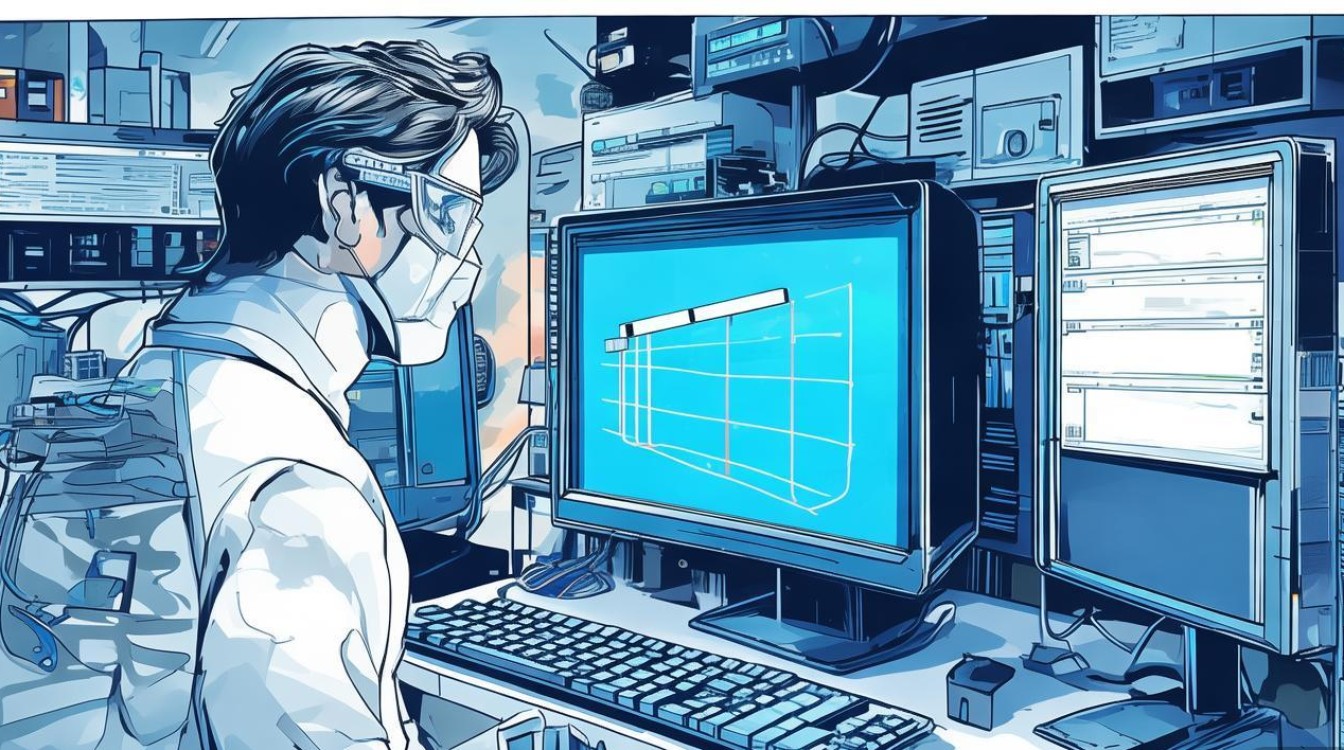
在正式开始之前,工具的选择直接决定了安装过程的顺利与否,必须准备一个容量至少为8GB的USB 3.0高速U盘,因为USB 2.0的读写速度会显著拖慢安装进度,系统镜像(ISO文件)的来源至关重要,建议直接访问微软官网下载Media Creation Tool(媒体创建工具),或者使用可信度高的第三方工具下载原版镜像,原版镜像不仅去除了第三方捆绑软件,还能保证系统的安全性与稳定性。
对于启动盘制作工具,虽然微软官方提供了工具,但专业技术人员更倾向于使用Rufus,这是一款轻量级但功能强大的开源软件,它能够智能识别目标电脑的架构,并自动选择最佳的分区方案(MBR或GPT),相比其他工具,Rufus在写入速度和兼容性上表现更优异,且能强制清除U盘中的隐藏分区,避免因引导冲突导致的安装失败。
制作启动介质与BIOS设置
将U盘插入电脑,运行Rufus,选择下载好的ISO镜像,点击开始,软件会提示是否以ISO模式或DD模式写入,通常保持默认的ISO模式即可,制作过程会格式化U盘,请确保U盘内无重要数据,制作完成后,下一步是进入电脑的BIOS设置界面,这是新手最容易卡住的环节。
重启电脑,根据屏幕提示(通常是Del、F2、F12或Esc键)进入BIOS,现代电脑基本都采用UEFI固件,我们需要在“Boot”或“启动选项”中,将“Boot Mode”设置为“UEFI”,并将“Secure Boot”(安全启动)暂时关闭,以防止未签名的系统镜像无法被识别,在启动优先级中将U盘设置为第一启动项,这里的专业建议是:如果使用NVMe协议的固态硬盘,务必确保CSM(兼容性支持模块)处于关闭状态,以充分发挥硬盘性能,并确保系统能够正常引导。
硬盘分区策略与系统安装
保存BIOS设置并重启后,电脑将从U盘引导进入Windows安装界面,在输入产品密钥环节,如果是重装系统,可以直接点击“我没有产品密钥”,系统会在安装完成后自动激活(前提是主板绑定了数字许可证),接下来是至关重要的分区步骤,这直接影响到系统的运行效率和磁盘空间利用率。
在“你想将Windows安装在哪里?”界面,如果是对旧硬盘进行重装,建议删除所有旧分区(包括系统保留分区),让硬盘变成“未分配”状态,选中未分配空间,点击“下一步”,安装程序会自动在GPT磁盘上创建必要的ESP(EFI系统分区)和MSR(微软保留分区),这种“全盘删除再重建”的策略是解决系统卡顿、C盘爆满和引导修复困难的最彻底方案,如果是新装机,且有多块硬盘,建议仅断开其他数据盘的电源或线缆,仅保留系统盘,以防止系统引导文件被错误写入其他机械硬盘,导致日后拔除硬盘后无法开机的问题。
驱动安装与系统优化
系统安装完成后,仅仅是完成了工作的50%,进入桌面后,首要任务是打开设备管理器,检查是否有未安装驱动的设备(通常显示为黄色感叹号),虽然Windows自带的驱动库已经非常庞大,但为了获得最佳的性能和稳定性,特别是对于独立显卡、声卡和网卡,建议去电脑品牌的官方网站(如联想、戴尔、惠普的支持页面),输入主机序列号或型号,下载并安装官方提供的驱动包,品牌方提供的驱动通常经过了特定的兼容性测试,比通用驱动更稳定。
随后,进行系统优化,关闭Windows设置中的个性化广告、遥测数据,并启用“系统保护”功能,创建一个还原点,这一步虽然看似多余,但在系统出现严重崩溃或安装了不兼容软件导致蓝屏时,能够通过还原点快速恢复,节省大量重装时间,如果使用的是固态硬盘,应确认Trim指令已开启,并关闭磁盘碎片整理计划,因为SSD不需要碎片整理,频繁整理只会缩短其寿命。
常见故障与专业解决方案
在安装过程中,用户可能会遇到“Windows无法安装到这个磁盘,选中的磁盘采用GPT分区形式”的报错,这通常是因为在UEFI模式下使用了错误的分区表引导,或者反之,解决方案是回到安装界面,按Shift+F10调出命令提示符,输入diskpart命令,通过clean命令清除磁盘签名,然后使用convert gpt将磁盘转换为GPT格式,即可解决该问题,另一个常见问题是安装卡在“正在启动Windows”或“正在获取设备”界面,这通常是因为U盘接口供电不足或镜像文件损坏,更换USB 2.0接口或重新制作启动盘通常能解决问题。
相关问答
问:安装系统时必须格式化整个硬盘吗?C盘格式化和全盘格式化有什么区别? 答:并非必须格式化整个硬盘,但为了获得最佳的纯净度和性能,全盘格式化是推荐的做法,如果仅格式化C盘,旧的系统引导文件、残留的注册表信息以及潜在的系统垃圾可能仍存在于其他分区,这可能导致新系统运行不稳定或出现奇怪的兼容性问题,全盘格式化能彻底清除旧系统的痕迹,相当于让硬盘“焕然一新”,但操作前务必对重要数据进行完整备份。
问:UEFI启动和Legacy传统启动模式,我应该选择哪一个? 答:在现代电脑(尤其是近十年生产的电脑)上,强烈建议选择UEFI启动模式,UEFI配合GPT分区表,支持更大的硬盘容量(超过2TB),启动速度更快,并且具备更安全的启动机制(Secure Boot),Legacy模式是为旧式BIOS设计的,无法识别GPT分区的大容量硬盘,且启动速度较慢,除非你是在使用2007年以前的老旧硬件,否则始终应优先选择UEFI模式。
通过以上步骤,即便是普通用户也能掌握专业级的系统安装技能,技术不仅仅是操作,更是对原理的理解和对细节的掌控,希望这份指南能帮助你顺利完成系统的部署,如果你在安装过程中遇到了任何特殊的问题,欢迎在评论区留言分享你的具体情况,我们将为你提供更具针对性的解决方案。