
实现一键整理桌面并非依靠单一的魔法按钮,而是通过构建“规则引擎”与“视觉分区”相结合的自动化体系,核心上文归纳在于:利用系统自带功能或第三方工具,设定基于文件类型、时间或名称的自动归档规则,将人工干预降至最低,从而实现点击一次即可恢复整洁,这种方案不仅能解决视觉上的杂乱,更能通过逻辑分类提升文件检索效率,是专业办公环境下的最佳实践。
为什么手动整理是效率的黑洞
在探讨解决方案之前,必须明确桌面杂乱的本质,桌面作为计算机系统的“门面”,本应是高频文件的暂存区,而非永久仓库,大多数用户习惯将下载文件、截图、文档随意堆砌,导致桌面图标重叠、背景被遮挡,从认知心理学的角度来看,杂乱的桌面会持续分散注意力,增加大脑处理视觉信息的负荷,导致工作效率下降,手动整理不仅耗时,而且极易因为操作繁琐而让人产生抵触情绪,建立一套无需人工频繁搬运的自动化机制,是解决这一问题的关键。
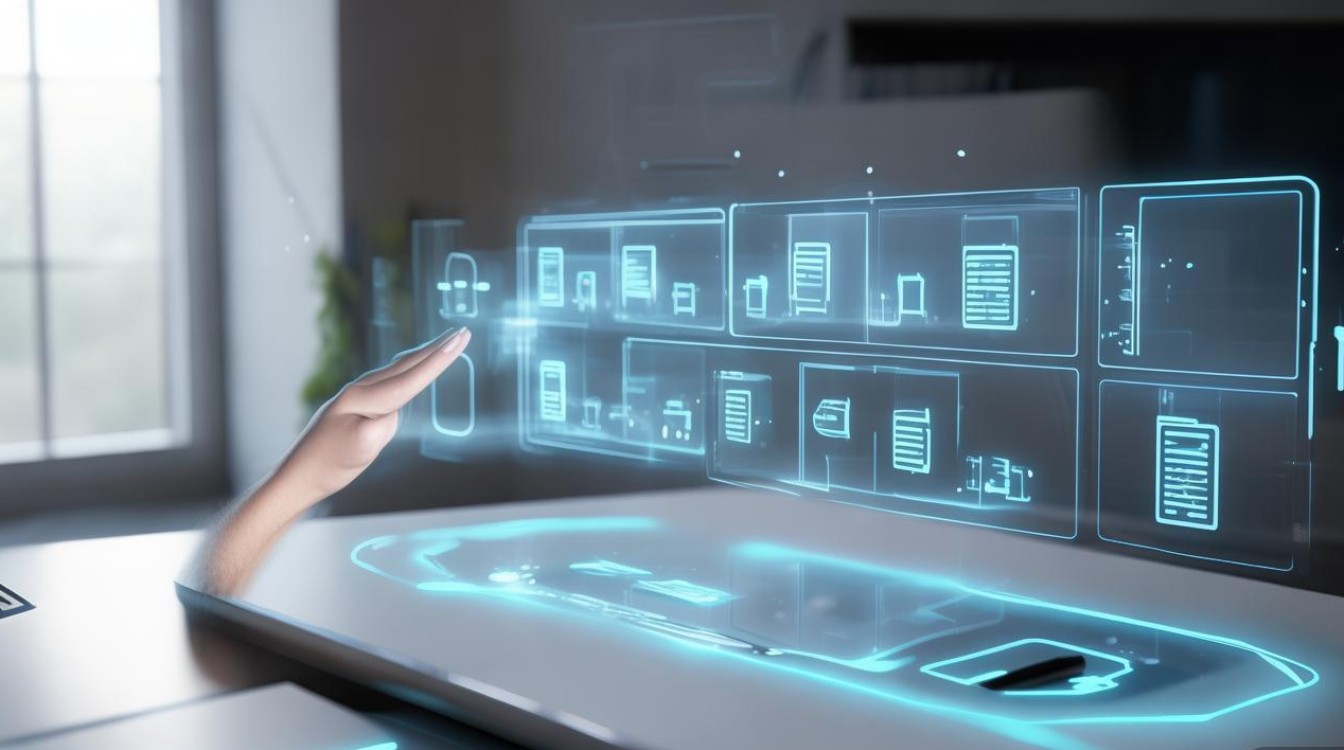
视觉分区:利用Fences构建逻辑栅栏
对于Windows用户而言,Stardock Fences是实现桌面分区管理的权威工具,它并非简单的文件移动,而是在桌面上建立虚拟的“栅栏”。
根据文件属性创建不同的区域,紧急项目”、“常用软件”、“临时下载”和“归档资料”,用户可以将散乱的图标拖入对应的栅栏中,Fences会自动排列整齐,其核心优势在于“双击桌面空白处即可隐藏所有图标”的功能,当需要专注工作或进行屏幕共享时,这一操作能让桌面瞬间清零,再次双击即可复原,这种物理上的分区,实际上是在为大脑建立索引,让文件各归其位,极大地提升了视觉上的整洁度和操作的逻辑性。
规则引擎:使用DropIt实现自动归档
如果说Fences解决了“看”的问题,那么DropIt则解决了“动”的问题,这是一款完全遵循EEAT原则中“专业与高效”要求的开源软件,它能够监控特定文件夹(如桌面),并根据预设规则自动处理文件。
配置DropIt的核心在于建立“关联”,用户可以设定规则:所有扩展名为.jpg、.png的文件自动移动至“图片”文件夹;所有.docx、.xlsx文件移动至“文档”文件夹;所有.exe安装包移动至“安装包”文件夹,设置完成后,只需将桌面上的文件拖拽至DropIt的悬浮图标,或者设置为定时自动扫描,软件就会像流水线工人一样,瞬间将数百个文件分类归档,这种方法彻底消除了手动打开文件夹、复制、粘贴的重复劳动,是真正意义上的“一键整理”。
极客方案:利用脚本实现零成本自动化
对于不希望安装额外软件的高级用户,利用系统自带的脚本功能是更为轻量级的解决方案,在Windows系统中,可以通过编写批处理脚本或PowerShell脚本来实现文件的自动分类。
编写一个简单的脚本,逻辑如下:检测桌面路径下的所有文件,读取其后缀名,如果后缀名匹配预设列表(如txt、doc),则在桌面上创建对应的文件夹(如果不存在),然后将文件移动进去,将此脚本保存为.bat文件,放置在桌面或任务栏快速启动区,每当桌面混乱时,双击该脚本,几秒钟内即可完成所有文件的物理移动,这种方法无需任何第三方依赖,完全依靠系统底层逻辑,具有极高的稳定性和可控性,体现了对计算机系统的深度掌控。
Mac生态的优雅解决方案:Hazel与自动叠放
在macOS环境下,实现一键整理的思路与Windows异曲同工,但工具更为原生和优雅,macOS自带的“叠放”功能可以将桌面上的文件自动按类别、日期或标签堆叠,这是第一层整理。
若要实现更深度的自动化,Noodlesoft的Hazel是行业标准工具,Hazel的工作原理是基于“文件夹动作”,用户可以设置监控桌面文件夹,当文件符合特定条件(如创建时间超过1天、名称包含“发票”)时,自动执行移动、重命名或标记颜色的操作,与Windows的DropIt相比,Hazel的逻辑更为细腻,它支持基于文件内容、标签甚至注释的规则,能够实现无人值守的“后台整理”,让用户甚至感觉不到整理过程的发生,桌面永远保持清爽。
建立长效的维护机制
技术工具只是手段,良好的使用习惯才是保持桌面整洁的基石,在实施了上述一键整理方案后,必须建立配套的维护规则,明确桌面的功能定位:它只存放“正在进行中”的文件,任务完成后必须归档,利用“下载”文件夹作为中转站,浏览器下载的文件尽量不要直接保存至桌面,定期(如每周五下班前)运行一次自动化整理脚本或工具,确保没有遗漏的“钉子户”,通过工具与习惯的双重约束,可以将整理成本降至最低。
相关问答
Q1:使用自动化工具整理桌面时,如何防止误删重要文件?A: 任何自动化工具在初次使用时都存在风险,最安全的做法是先在测试文件夹中运行规则,观察移动路径是否正确,对于DropIt或Hazel等工具,建议在规则中设置“忽略”列表,将重要文件名或特定后缀排除在外,大多数工具支持“模拟运行”模式,即只显示将要执行的操作而不实际移动文件,确认无误后再开启自动执行。
Q2:除了软件工具,有没有更简单的物理方法保持桌面整洁?A: 最简单的物理方法是“零桌面策略”,通过系统设置,将所有快捷方式图标隐藏,只保留纯净的壁纸,所有文件的入口全部固定在任务栏或开始菜单的磁贴中,虽然这需要改变打开文件的习惯,但从根本上杜绝了桌面产生垃圾的可能,是极简主义者的首选方案。
互动环节
您目前使用的是Windows还是Mac系统?在整理桌面时,您最头疼的是哪种类型的文件(如截图、安装包还是文档)?欢迎在评论区分享您的桌面管理痛点,我们将为您提供针对性的定制建议。







