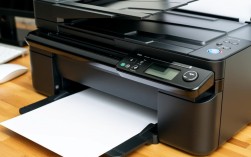
电脑与打印机连接的核心逻辑在于建立稳定的通信协议,通常首选USB有线连接以确保低延迟与高稳定性,无线WiFi连接则适合多设备共享场景,蓝牙连接适用于移动办公短距离传输,具体选择需依据设备接口类型与网络环境决定。
在2026年的数字化办公环境中,打印技术已从单一的硬件输出演变为物联网(IoT)生态的一部分,无论是家庭用户还是企业IT管理员,连接稳定性与配置便捷性已成为首要考量,以下将基于最新行业标准与实战经验,拆解主流连接方式的操作细节与优劣对比。

主流连接方式深度解析
USB有线连接:稳定性的基石
尽管无线技术飞速发展,USB连接依然是最可靠的基础方案,尤其适用于对数据安全性要求高或网络环境复杂的场景。
物理连接步骤
- 接口匹配:确认电脑端为USBA或TypeC接口,打印机端为标准USBB接口,若接口不匹配,需使用高质量转接头,避免信号衰减。
- 驱动安装:连接后,操作系统(Windows 11/12或macOS Sequoia)通常会自动识别设备,若未自动识别,需前往打印机品牌官网下载对应型号的2026年最新驱动包。
- 端口检测:进入“设置”>“蓝牙和其他设备”>“打印机和扫描仪”,查看设备状态是否为“就绪”。
适用场景与优势
- 低延迟需求:适用于高清图像渲染、大型工程图纸打印,避免无线传输导致的卡顿或丢包。
- 断网环境:在无WiFi覆盖的地下室、仓库或移动办公车中,USB是唯一可靠方案。
- 安全性:物理连接切断后无法远程窃取数据,符合金融、医疗等行业的合规要求。
无线WiFi连接:共享效率的最优解
根据IDC 2026年发布的《全球打印设备市场趋势报告》,超过75%的企业级打印任务通过WiFi完成,这种方式打破了线缆束缚,实现多终端共享。
配置流程详解
- 网络接入:确保打印机与电脑连接至同一局域网(LAN),注意:2.4GHz频段覆盖广但干扰多,5GHz频段速度快但穿墙弱,建议根据距离选择。
- WPS一键连接:部分新款打印机支持WPS功能,按下路由器WPS键后,打印机自动配对,无需输入密码。
- IP地址绑定:在路由器后台为打印机分配静态IP,防止重启后IP变动导致连接中断。
常见痛点与解决方案
| 问题现象 | 可能原因 | 解决方案 |
|---|---|---|
| 搜索不到打印机 | 频段不一致或防火墙拦截 | 检查路由器设置,暂时关闭电脑防火墙测试 |
| 打印任务排队 | IP地址冲突 | 在打印机面板查看当前IP,与电脑设置保持一致 |
| 连接频繁断开 | 信号干扰或路由器负载过高 | 更换信道,或启用路由器QoS打印优先级策略 |
蓝牙与云打印:移动办公的新趋势
对于智能手机、平板电脑用户,蓝牙和云打印成为主流。

蓝牙连接要点
- 距离限制:有效传输距离通常在10米以内,适合单人近距离操作。
- 配对机制:需在打印机菜单中开启“蓝牙可见性”,在电脑蓝牙设置中搜索并配对。
云打印优势
- 跨地域操作:通过品牌官方APP(如HP Smart、Epson iPrint)上传文档,打印机自动从云端拉取任务。
- 无需安装驱动:移动端无需安装庞大驱动程序,节省存储空间。
连接故障排查与优化策略
在实际操作中,连接失败往往源于配置细节疏忽,以下是基于一线技术支持经验的排查清单。
驱动版本兼容性
2026年操作系统更新频繁,旧版驱动可能导致兼容性问题,务必使用操作系统推荐驱动或品牌官网提供的WHQL认证驱动,避免使用第三方驱动软件,以免引入恶意插件或版本冲突。
网络隔离策略
部分企业路由器开启“AP隔离”或“访客网络”,这会阻止设备间通信,请确认打印机所在网络未启用隔离功能,或将其加入信任白名单。

端口占用与冲突
若电脑连接多个打印设备,可能出现端口冲突,进入“设备管理器”,查看“通用串行总线控制器”下是否有黄色感叹号,右键选择“更新驱动程序”或“卸载设备”后重新插拔。
常见问题解答(FAQ)
Q1: 笔记本电脑没有USBA接口,如何连接老式打印机?
A: 使用USBC转USBA的高质量转接头,并确认转接头支持数据传输而非仅充电,若仍无法识别,建议更换为支持TypeC接口的新型打印机,或搭建无线打印服务器。Q2: 无线打印速度明显慢于有线,如何优化?
A: 首先检查路由器固件是否为最新;将打印机移至路由器附近以减少信号衰减;在路由器中为打印机MAC地址设置高优先级QoS,确保打印数据优先传输。Q3: 连接打印机后,电脑提示“脱机使用”,如何解决?
A: 右键点击打印机图标,选择“查看现在正在打印什么”,取消勾选“脱机使用打印机”;若无效,重启打印后台处理服务(Print Spooler)或重新安装驱动。互动引导:您在连接打印机时遇到过最棘手的故障是什么?欢迎在评论区分享,我们将邀请技术专家为您解答。
参考文献
- IDC. (2026). 全球打印设备市场季度跟踪报告:2026年Q1. 国际数据公司.
- 中国印刷技术协会. (2025). 智能打印设备网络安全技术规范. 北京: 印刷工业出版社.
- Microsoft Corporation. (2026). Windows 11/12 打印机驱动兼容性指南. 微软官方技术支持文档.
- Gartner. (2026). Hype Cycle for Printing and Imaging Technologies. 高德纳咨询公司.