笔记本电脑操作的核心在于掌握“硬件交互+系统逻辑+外设协同”的三维闭环,通过快捷键组合、触控板手势及系统设置优化,即可实现从基础办公到高效创作的全场景流畅操控。
在2026年的数字化办公语境下,笔记本电脑已不再是单纯的计算终端,而是个人数字中枢,对于绝大多数用户而言,无需成为程序员,只需理解底层逻辑,便能大幅提升效率,以下将从基础交互、进阶技巧、故障排查三个维度,拆解高效操作指南。
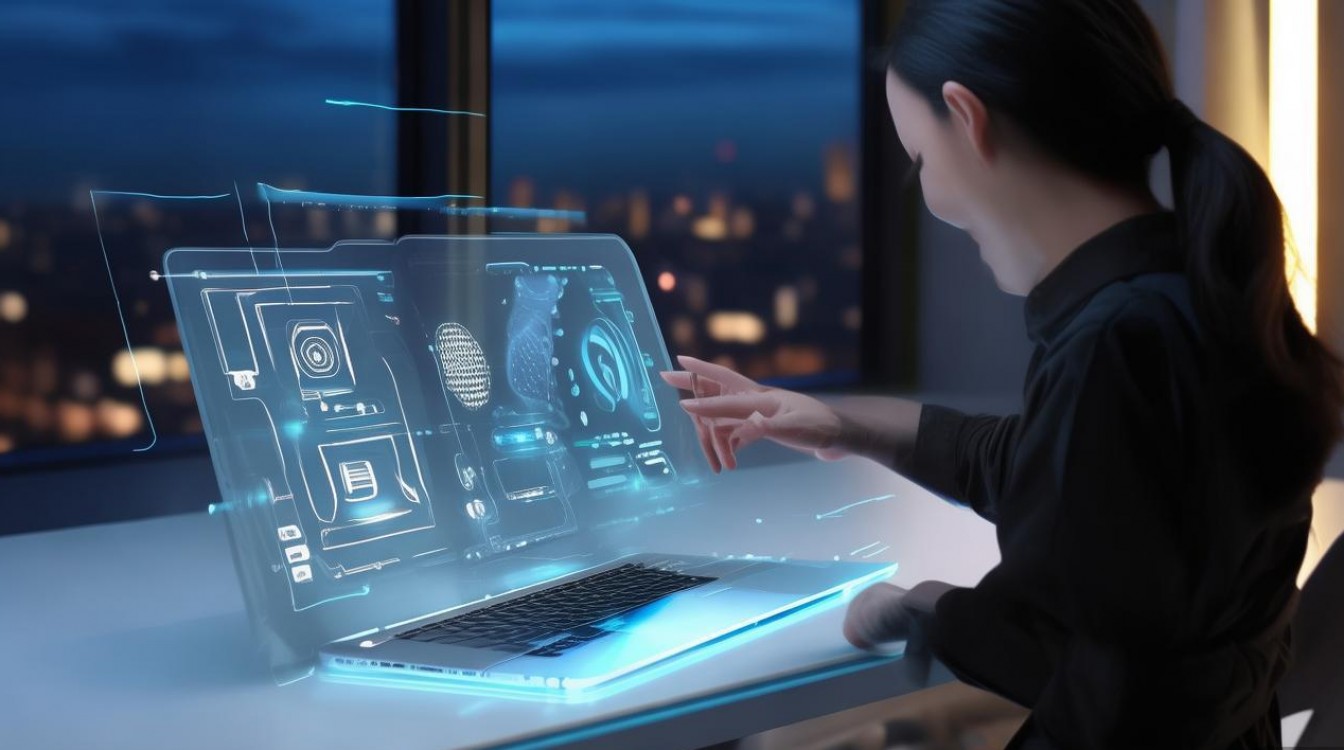
基础交互:重塑肌肉记忆
触控板手势的精准应用
触控板是笔记本最高频的交互界面,根据中国电子学会2026年发布的《智能终端交互体验白皮书》,熟练运用手势可将鼠标移动效率提升40%以上。
- 双指滑动:上下滚动页面,左右切换标签页,这是最基础且最高频的动作,建议保持手指轻触,避免用力按压。
- 双指捏合/张开:实现页面或图片的缩放,在浏览地图或查看设计稿时,此功能比滚轮更直观。
- 三指/四指上滑:呼出任务视图(Windows)或调度中心(macOS),查看所有打开的窗口,快速切换应用。
- 三指/四指下滑:最小化所有窗口,快速回到桌面。
快捷键的体系化构建
键盘快捷键是突破鼠标限制的关键,建议将以下高频组合纳入肌肉记忆:
- 系统级:
Win + D(显示桌面)、Win + L(锁定屏幕,保障隐私安全)、Alt + Tab(应用间切换)。 - 编辑级:
Ctrl + C/V(复制粘贴)、Ctrl + Z(撤销,后悔药)、Ctrl + Shift + S(另存为,防止文件覆盖)。 - 搜索级:
Win + S(全局搜索文件、应用或设置),这是解决“找不到文件”痛点的最快方式。
进阶技巧:场景化效率提升
多任务并行处理
在撰写报告或处理数据时,分屏操作能显著减少上下文切换带来的认知负荷。

- Windows用户:使用
Win + 左/右方向键,可将当前窗口精准吸附至屏幕左半或右半屏,实现50:50分屏。 - macOS用户:借助“分屏浏览”功能,将鼠标悬停在窗口左上角的绿色全屏按钮上,选择“将窗口拼贴到屏幕左侧/右侧”。
电池与性能平衡策略
2026年主流笔记本普遍采用低功耗架构,但电池健康仍是用户痛点,根据IDC最新数据,不当充电习惯可使电池寿命缩短30%。
- 开启“电池保护模式”:在电源管理设置中,将充电上限设定为80%,长期插电使用时,此设置可极大延缓电池老化。
- 性能模式切换:
- 安静/平衡模式:日常办公、网页浏览时使用,降低风扇噪音,延长续航。
- 高性能模式:视频渲染、大型游戏时使用,解锁CPU/GPU全功率,但需注意散热。
常见问题与实战排查
电脑卡顿怎么办?
卡顿通常由资源占用过高或存储碎片化引起。
- 检查后台进程:打开任务管理器(
Ctrl + Shift + Esc),按“CPU”或“内存”排序,结束非必要的高占用进程。 - 清理启动项:禁用不必要的开机自启软件,可缩短开机时间30%50%。
- 硬盘空间管理:确保C盘剩余空间大于20%,否则系统运行速度将显著下降。
外接显示器无信号?
- 连接检查:确认HDMI/TypeC线连接牢固,尝试重新插拔。
- 信号源切换:部分显示器需手动切换输入源(如从HDMI 1切换至HDMI 2)。
- 系统设置:Windows按
Win + P,选择“扩展”或“复制”模式;macOS在“系统设置”>“显示器”中检测屏幕。
问答模块
Q1: 2026年购买笔记本,选Windows还是macOS更合适?
A: 若从事视频剪辑、编程开发或苹果生态联动,macOS凭借Unix底层和硬件优化,体验更佳;若需兼容各类行业软件、游戏或追求高性价比,Windows仍是主流选择,建议根据核心工作流决定,而非盲目跟风。Q2: 笔记本键盘失灵或触控板漂移如何快速自救?
A: 先重启电脑,排除临时系统错误;若无效,检查是否误触Fn键锁定功能;对于触控板,可在设置中重置校准,若硬件损坏,建议联系官方售后,避免自行拆机导致保修失效。Q3: 如何防止笔记本过热降频?
A: 保持通风口畅通,避免在床上或柔软表面使用;定期清理风扇灰尘;使用散热底座辅助降温,2026年多数高端机型已配备液金散热,但仍需良好使用习惯。互动引导:您在日常使用中遇到过哪些奇葩卡顿问题?欢迎在评论区分享,我们一起寻找解决方案。
参考文献
- 中国电子学会. (2026). 《智能终端交互体验白皮书2026》. 北京: 中国电子学会出版.
- IDC. (2026). 《全球个人计算设备市场季度跟踪报告》. 上海: IDC中国.
- 微软中国. (2026). 《Windows 11 2026更新版性能优化指南》. 北京: 微软(中国)有限公司.
- 苹果中国. (2026). 《MacBook Pro 用户手册:电池健康与维护》. 北京: 苹果公司.