
Officejet 200报错?别慌,小白也能轻松应对!
嘿,小伙伴们!👋 你是否正被Officejet 200的报错信息搞得头大如斗?别怕,咱们今天就来一场说走就走的“排雷”之旅,保证让你从“报错小白”变身“解决高手”!💪
🚩 初识Officejet 200:你的打印小能手
得给刚入门的朋友们科普一下,Officejet 200可是惠普家的明星产品,集打印、扫描、复印三合一功能于一身,简直就是家用和小型办公室的全能助手!但就像任何电子产品一样,偶尔也会遇到点小情绪,—报错!😱
🤔 报错了?先别急着“蓝瘦香菇”!
看到报错信息,第一反应可能是:“哎呀妈呀,这咋整?”别急,咱们先冷静分析一波,报错通常就像是设备在说:“嘿,主人,我这儿有点不舒服,帮我看看呗!”😉
🔍 报错原因大揭秘:那些你可能忽略的细节
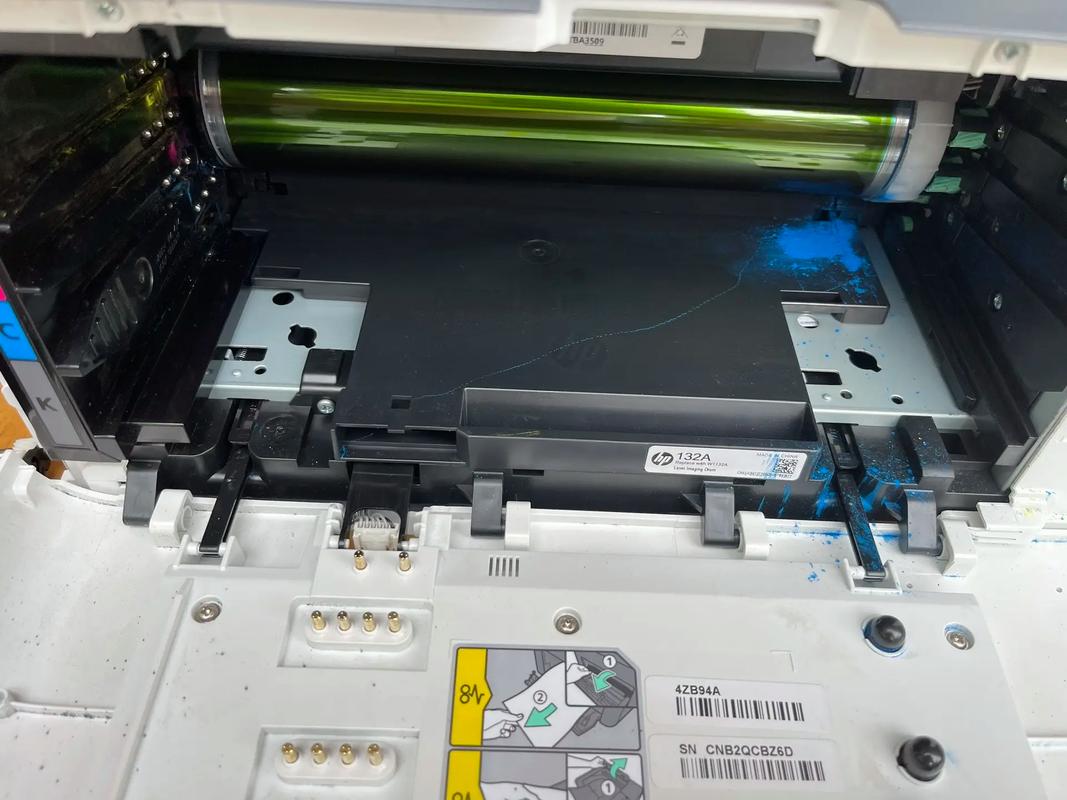
1、墨盒警报:🖨️ 是不是感觉打印出来的颜色不够鲜艳,或者干脆就是一片空白?这很可能是墨盒在作祟哦!Officejet 200可是个讲究人,墨盒用光了或者没安装好,它可不乐意工作呢。
2、纸张卡住啦:📄 纸张会不小心变成“顽固分子”,卡在打印机里不肯出来,这时候,你得像个侦探一样,仔细检查纸路,看有没有哪里不通畅。
3、连接问题:🔌 如果是无线连接,信号不好或者设置有误,也可能导致报错,记得检查一下WiFi密码是不是输对了,还有设备是不是在同一个网络下哦。
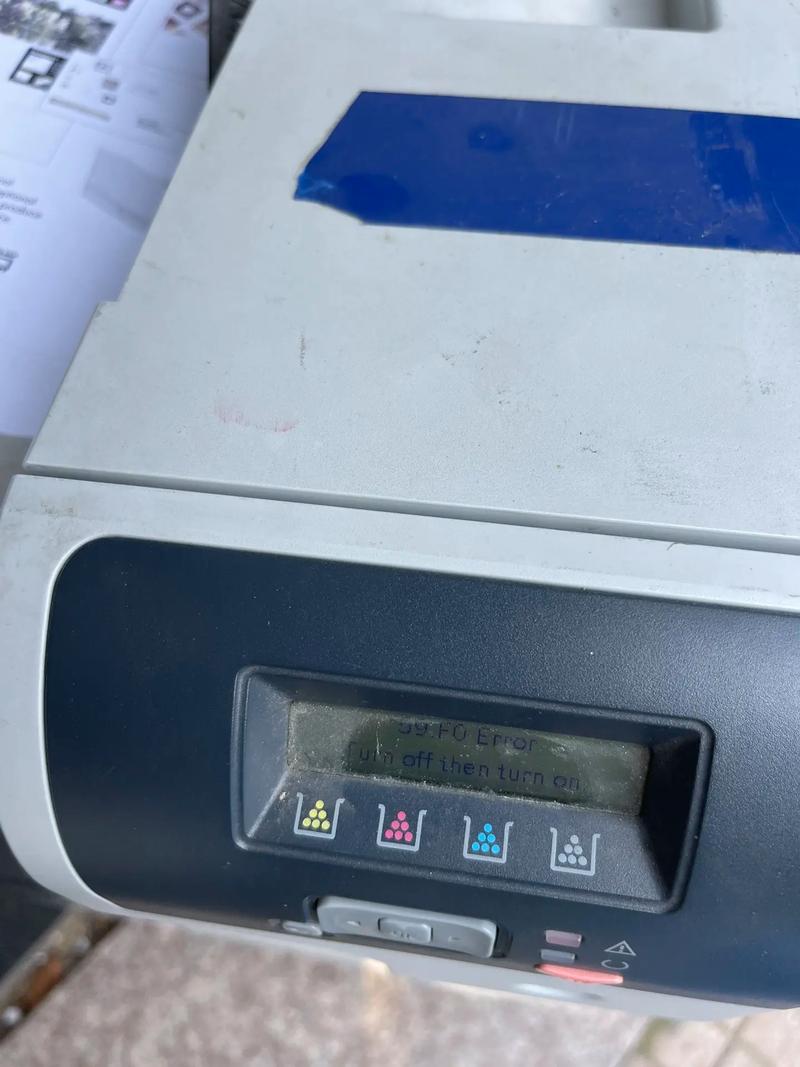
4、软件冲突:💻 电脑里的某个软件可能跟打印机不太对付,导致无法正常打印,试试更新一下驱动程序,或者重启一下电脑和打印机,说不定就解决问题了呢。
💡 解决之道:手把手教你搞定!
Step 1: 检查墨盒
打开打印机盖子,轻轻取出墨盒,看看是不是快见底了?如果是,赶紧换上新的吧!记得按照说明书正确安装哦。
Step 2: 清理纸路
关掉电源,小心翼翼地打开打印机背部或侧边的盖子,用镊子或者手(小心别刮伤)慢慢取出卡住的纸张,如果实在取不出来,别硬拽,找专业人士帮忙吧。
Step 3: 检查连接
确保WiFi信号满满,打印机和电脑都连在同一个网络上,如果还是不行,试试重启路由器或者重新设置打印机的网络连接。
Step 4: 更新驱动/重启设备
去惠普官网下载最新的驱动程序,安装后重启电脑和打印机,很多时候,简单的重启就能解决大问题呢!
🎉 预防为主,让报错远离你!
1、定期维护:就像汽车需要保养一样,打印机也需要定期清洁和检查,每个月至少做一次简单清洁,保持内部干净整洁。
2、使用原装耗材:尽量使用惠普官方推荐的墨盒和纸张,虽然贵一点,但质量有保证,不容易出问题。
3、温柔操作:不要暴力对待你的打印机,无论是放纸还是取纸,都要轻柔一些,它可是个娇贵的小家伙呢!
4、及时更新软件:保持打印机固件和电脑驱动程序的最新状态,这样可以减少很多兼容性问题。
💬 个人小贴士:心态很重要!
遇到报错别慌,一步步来,总能解决的,而且每次解决问题后,你会发现自己对打印机的了解又多了一分,不是吗?把这当成一个学习和成长的过程,你会发现,原来技术问题也没那么可怕!😎
好啦,今天的“Officejet 200报错指南”就到这里啦!希望这些小技巧能帮到你们,让你们的打印生活更加顺畅无阻!记得,有问题随时留言哦,我会尽我所能帮你们的!💖
下次再见啦,小伙伴们!👋


