现象、原因与解决方案
电脑频繁蓝屏、程序意外崩溃、系统提示“内存不足”……这些现象可能是内存报错引发的连锁反应,作为硬件核心组件之一,内存的稳定性直接影响设备运行效率,本文从实际案例出发,解析内存报错的核心原因,并提供可落地的解决方法。
**一、内存报错常见表现
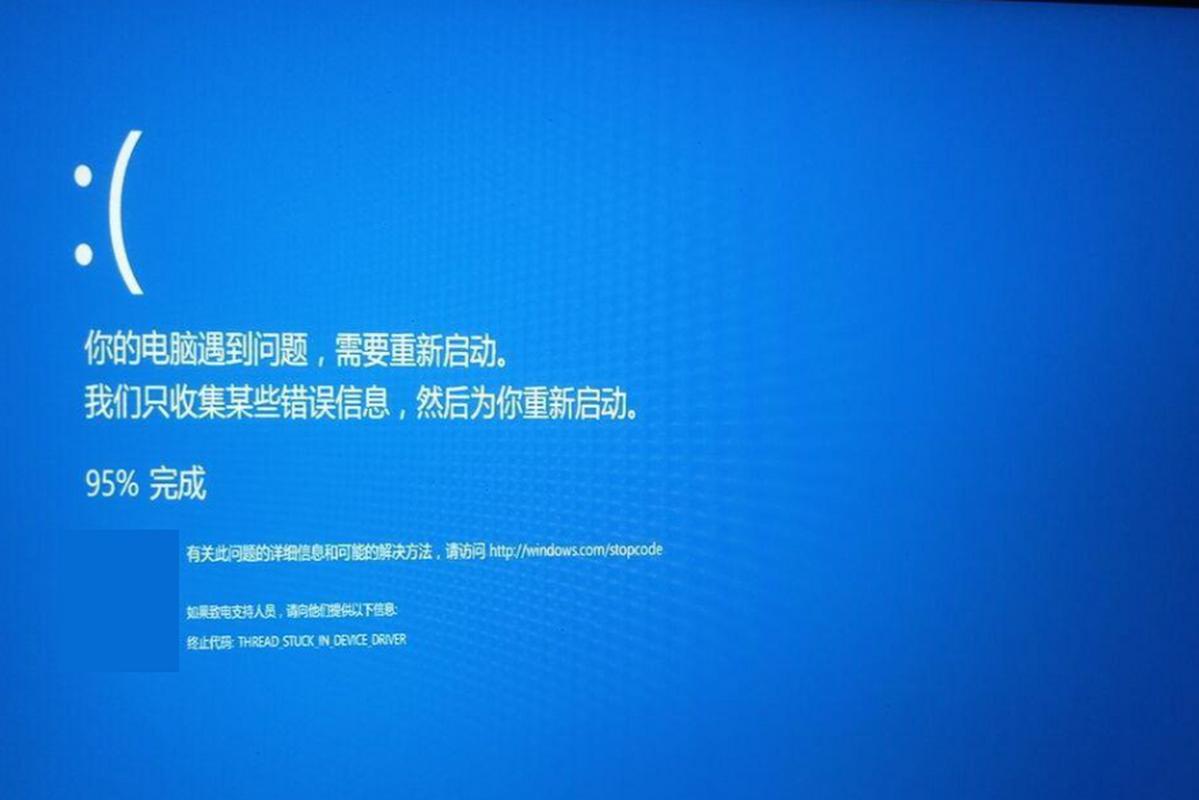
1、系统崩溃或蓝屏
运行大型软件或游戏时突然蓝屏,错误代码常包含“MEMORY_MANAGEMENT”或“PAGE_FAULT_IN_NONPAGED_AREA”。
2、程序无响应或闪退
频繁出现“该程序已停止工作”弹窗,尤其在高负载任务中(如视频渲染、多任务处理)。
3、开机自检失败
电脑启动时发出长鸣警报,屏幕显示“Memory Error”或“RAM Not Detected”。
**二、内存报错五大元凶
1、兼容性问题
不同品牌、频率的内存混搭使用,可能导致时序冲突,举个实际例子:某用户将DDR4 2400MHz与DDR4 3200MHz内存混装,系统频繁报错,更换为同频内存后问题消失。
2、硬件接触不良
内存金手指氧化或插槽积灰,导致接触电阻增大,定期清理插槽并用橡皮擦拭金手指可降低此类风险。
3、软件或驱动冲突
某些后台程序(如杀毒软件、虚拟内存工具)可能占用过量内存资源,更新主板BIOS和芯片组驱动可优化内存调度机制。
4、超频设置不当
手动超频后未进行稳定性测试(如MemTest86),电压或时序参数错误会直接引发报错,恢复默认设置通常能快速定位问题。
5、物理损坏
内存颗粒或电路板受潮、撞击后出现隐性故障,需通过替换法逐一排查。
**三、四步诊断法:快速定位问题
1、运行系统自带工具
Windows用户可使用“Windows内存诊断工具”,输入mdsched.exe命令启动检测;Linux系统建议执行memtester命令。
2、交叉测试内存条
若设备有多个插槽,逐一单条测试,观察报错是否消失。
3、检查主板兼容性列表
前往主板厂商官网,确认内存型号是否在QVL(合格供应商列表)中。
4、监控内存占用率
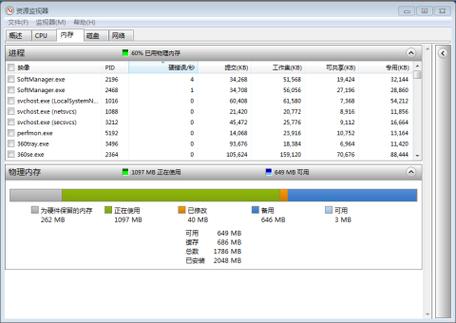
使用任务管理器或第三方工具(如HWMonitor),排查是否存在异常进程占用内存。
**四、实用修复方案
基础操作
重启电脑并拔插内存条,确保安装到位;更新操作系统至最新版本,修复已知内存管理漏洞。
进阶调整
进入BIOS开启XMP(极端内存配置)功能,自动匹配最佳频率;手动调整电压至1.35V(DDR4标准范围)。
终极方案
若内存已过保且确认损坏,优先选择同品牌替换,选购时注意容量与通道匹配(如双通道需成对安装)。
**注意事项
- 操作前务必切断电源,避免静电损坏硬件。
- 重要数据实时备份,防止意外丢失。
- 非专业用户谨慎超频,硬件损伤可能导致保修失效。
个人观点
内存报错绝非小问题,拖延处理可能连带损坏CPU或主板,遇到反复蓝屏时,建议优先排查内存——与其花钱送修,不如掌握基础检测技能,毕竟,时间成本往往比硬件本身更昂贵。