2071mq报错解析与解决方案
在使用系统或软件过程中,遇到报错代码2071mq时,用户常因信息模糊而感到困扰,本文将从问题根源、排查方法及修复步骤三方面展开说明,帮助快速定位并解决问题。
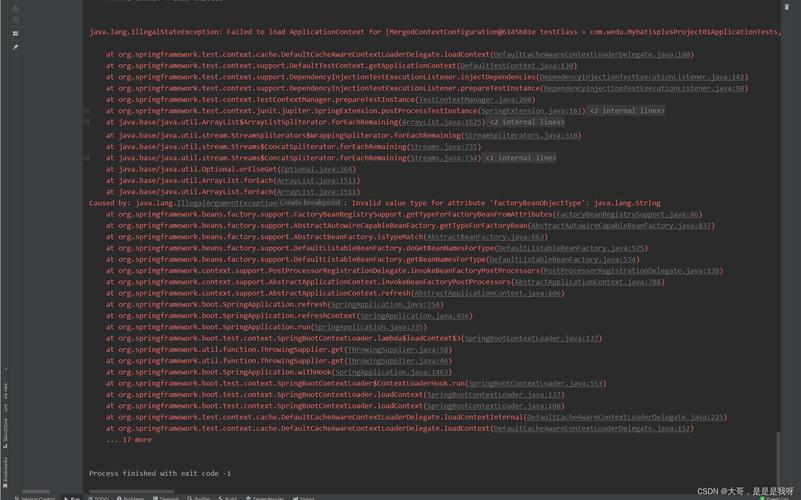
一、2071mq报错的可能原因
1、资源冲突或权限不足
系统进程或第三方应用占用关键资源,或当前账户缺乏执行权限,可能触发此错误。
2、配置文件损坏
软件更新或异常操作导致核心配置文件丢失、损坏,引发运行中断。
3、兼容性问题
硬件驱动版本过低,或系统环境与软件要求不匹配(如.NET Framework版本),均可能触发报错。
**二、快速排查与验证步骤
1、检查日志文件
打开软件安装目录下的Logs文件夹,查找与报错时间匹配的日志,定位具体报错模块。
*示例路径:C:\Program Files\XXX\Logs\error_2071mq.log
2、关闭冲突程序
通过任务管理器结束非必要进程,尤其是占用内存或网络资源的应用(如安全软件、下载工具)。
3、以管理员身份运行
右键点击软件图标,选择“以管理员身份运行”,测试是否因权限不足导致问题。
4、验证系统依赖项
确认系统组件(如Visual C++运行库、Java环境)是否为最新版本,可通过官方工具或命令行更新。
**三、针对性修复方案
方案1:重置配置文件
- 进入软件设置界面,找到“恢复默认配置”选项并执行;
- 若无效,手动删除安装目录下的config.ini文件(操作前建议备份)。
方案2:更新或回滚驱动
- 打开设备管理器,定位显卡、声卡等关键硬件,右键选择“更新驱动程序”;
- 若更新后问题仍存,尝试回退至稳定版本。
方案3:修复系统环境
- 使用系统自带的DISM工具扫描并修复损坏文件:
dism /online /cleanup-image /restorehealth
- 运行sfc /scannow命令,修复系统保护文件。
**四、预防与优化建议
- 定期清理临时文件与冗余注册表,避免系统臃肿;
- 为关键软件设置白名单,防止安全软件误拦截;
- 建立系统还原点,在重大操作前备份数据。
若上述步骤仍无法解决2071mq报错,建议联系官方技术支持,提供日志文件与操作截图以加速问题处理,个人经验而言,多数情况下权限重置或驱动更新可有效化解此类报错,保持系统精简与更新是关键。