Ubuntu SSH服务启动失败的常见原因与解决方案
当Ubuntu系统上的SSH服务无法启动时,用户可能遇到多种报错提示,Failed to start OpenSSH Server”或“Connection refused”,此类问题不仅影响远程管理效率,还可能暴露潜在的系统配置隐患,以下从技术排查角度提供具体解决步骤,并结合日常运维经验分享预防建议。
**1. 检查SSH服务状态与日志
首先确认SSH服务状态,执行命令:
systemctl status sshd
若服务未运行,查看详细日志:
journalctl -u sshd -xe
日志中常包含关键错误信息,如“Address already in use”(端口被占用)或“Missing privilege separation directory”(目录权限问题),根据日志定位具体原因。
**2. 常见错误类型及修复方法
场景一:端口冲突
若SSH默认端口(22)被其他进程占用,可通过以下命令检查:
sudo netstat -tuln | grep ':22'
或使用lsof定位占用进程:
sudo lsof -i :22
解决方案:终止冲突进程,或修改SSH配置文件/etc/ssh/sshd_config中的端口号,重启服务:
sudo systemctl restart sshd
场景二:配置文件语法错误
错误的配置参数(如拼写错误或无效值)会导致服务启动失败,使用以下命令验证配置:
sudo sshd -t
若输出报错,按提示修正/etc/ssh/sshd_config文件后重启服务。
场景三:关键文件权限异常
SSH依赖的文件需严格权限控制,检查以下文件:

/etc/hosts.allow与/etc/hosts.deny:权限应为644
/etc/ssh/sshd_config:权限应为600
- 私钥文件(如/etc/ssh/ssh_host_*_key):权限应为600
使用chmod命令调整权限后重启服务。
场景四:依赖缺失或损坏
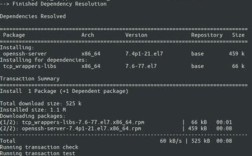
OpenSSH依赖的库文件丢失可能导致服务异常,尝试重装SSH:
sudo apt purge openssh-server
sudo apt autoremove
sudo apt install openssh-server
场景五:SELinux或防火墙拦截
若系统启用SELinux,临时禁用测试是否解决问题:
sudo setenforce 0
检查防火墙规则是否放行SSH端口:
sudo ufw allow 22
**3. 预防与优化建议
定期检查配置:修改SSH配置后务必通过sshd -t验证语法。
启用日志监控:使用fail2ban或自定义脚本监控/var/log/auth.log,及时阻断异常登录尝试。
备份配置文件:关键操作前备份/etc/ssh/sshd_config,避免误操作导致服务中断。
从实际运维角度看,多数SSH启动问题源于配置疏忽或环境冲突,建议用户遵循最小权限原则,避免直接修改生产环境配置,对于复杂场景,可结合strace工具追踪服务启动过程,或通过systemd的调试模式(systemctl debug sshd)深入分析,保持系统更新(apt upgrade)也能减少因软件版本过旧引发的兼容性问题。