
FTP上传文件报错是许多用户在网站维护过程中常遇到的问题,无论是新手站长还是经验丰富的开发者,都可能因为配置不当或环境问题导致文件传输失败,本文将针对常见的FTP上传错误代码及现象,提供系统化的排查思路和解决方案,帮助用户快速定位问题并恢复文件传输功能。
**一、权限不足引发的上传失败
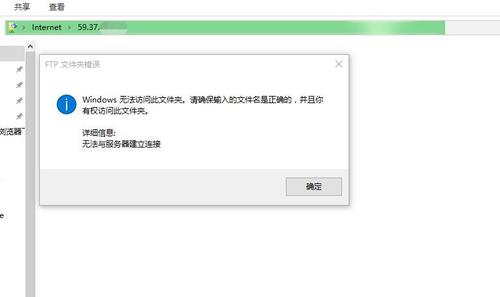
当客户端返回"550 Permission Denied"或"553 Could Not Create File"错误时,通常与服务器端权限设置相关。
排查步骤:
1、检查目标目录的写入权限:通过SSH登录服务器,执行ls -l /path/to/directory命令,确认目录权限是否为755或777,若权限不足,使用chmod 755 directory_name调整。
2、验证FTP用户权限:部分面板(如cPanel)可能限制用户仅能访问特定目录,确保FTP账户拥有对目标路径的完整操作权限。
3、文件所有权冲突:若通过不同方式(如SFTP和面板文件管理器)上传过文件,可能出现用户组不匹配,使用chown user:group filename修正归属关系。
**二、路径错误导致文件无法定位
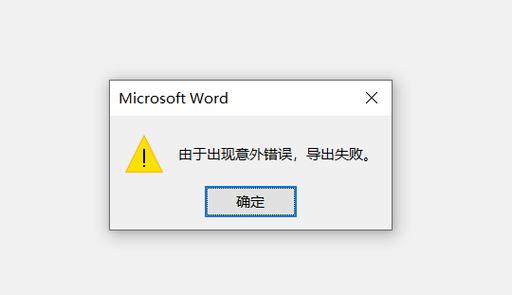
"550 Failed to Change Directory"或"550 Can't Access File"错误往往源于路径描述错误。
解决方案:
1、绝对路径与相对路径的差异:在FTP客户端输入路径时,需确认是否以/开头,例如/public_html/images与public_html/images可能指向不同位置。
2、检查目录层级:通过pwd命令获取当前工作目录,确保客户端显示的路径与服务器端实际路径完全一致。
3、特殊字符处理:包含空格或中文的目录名需使用引号包裹,例如cd "upload files",建议将目录名改为全英文小写并避免特殊符号。
**三、服务器配置限制触发的错误
部分错误代码(如421、425)与服务器安全策略直接相关。
关键检查点:
1、防火墙拦截:验证服务器防火墙是否开放FTP使用的21端口,云服务器用户需同时检查安全组规则,确保入站规则包含TCP 20-21端口。

2、被动模式冲突:当客户端处于被动模式(PASV)时,需在服务端配置被动端口范围,修改vsftpd.conf中的pasv_min_port和pasv_max_port参数,并在防火墙开放对应端口段。
3、传输超时设置:大文件上传时若遇到426错误,可尝试在客户端设置中将传输超时调整为300秒以上,或在服务端配置文件增加idle_session_timeout=600参数。
**四、网络环境导致的传输中断
不稳定网络可能引发"426 Connection Closed"或"451 Local Error"等偶发性错误。
优化建议:
1、切换传输协议:尝试使用SFTP(SSH端口22)替代传统FTP,加密传输可避免部分ISP的内容干扰。
2、MTU值调整:在路由设置中将MTU从1500改为1492,可解决某些宽带环境下因数据包分片导致的传输中断。
3、启用断点续传功能:推荐使用FileZilla、WinSCP等支持断点续传的客户端,当网络波动时自动重试失败片段。
**五、客户端版本与编码兼容性问题
使用老旧FTP客户端上传文件时,可能出现"500 Illegal PORT Command"或乱码错误。
应对方案:
1、升级客户端到最新版本:2020年后发布的FileZilla 3.53+、Cyberduck 8.4+已全面支持UTF-8编码,能正确处理中文文件名。
2、强制指定编码格式:在客户端连接设置中,将字符编码由"Auto"手动改为"UTF-8"。
3、禁用过时的传输模式:在站点管理器取消勾选"FTP Keep-Alive"和"Send FTP Keep-Alive commands"选项。
**六、特殊文件类型的传输限制
某些服务器环境会限制特定文件的上传行为。
典型场景处理:
1、可执行文件拦截:若上传.php/.sh文件时触发550错误,需检查服务器防篡改系统(如ModSecurity)是否启用,临时关闭规则ID 340162或添加白名单。
2、大小写敏感系统:Linux服务器严格区分文件名大小写,确保本地文件与服务器端引用路径的大小写完全一致。
3、隐藏文件冲突:以点号开头的文件(如.htaccess)可能被客户端默认过滤,需在传输设置中取消"Skip hidden files"选项。
**七、日志分析定位复杂问题
当常规排查无效时,系统日志能提供关键线索。
日志提取方法:
1、服务端日志路径:
- Pure-FTPd:/var/log/pure-ftpd/pure-ftpd.log
- vsftpd:/var/log/vsftpd.log
2、客户端日志启用:在FileZilla的"编辑-设置-日志"中勾选"记录到文件",传输失败后查看具体错误指令。
3、关键日志特征:搜索"FAIL UPLOAD"、"RETRANSMISSION"等关键词,比对时间戳定位错误发生时的交互过程。
遇到FTP上传问题不必焦虑,多数错误可通过系统化排查解决,建议建立标准操作清单:先验证权限和路径,再检查网络与编码设置,最后通过日志分析深层原因,对于关键业务服务器,可配置实时监控工具(如Monit),当FTP服务异常时自动触发告警,如果尝试所有方案仍未解决,联系主机商提供完整的错误代码、客户端日志和服务端日志片段,能显著提升技术支持效率。






