
Captura打开报错怎么办?完整排查与解决方案
如果你在使用Captura录制屏幕时突然遇到无法启动或报错的问题,可能会感到困扰,Captura作为一款免费开源的录屏工具,功能强大且轻量,但部分用户反馈在启动时出现弹窗报错,导致无法正常使用,本文将针对常见报错场景,提供系统化的排查思路和解决方法,帮助你快速恢复软件功能。
**一、先确认基础环境问题
1、检查系统兼容性
Captura依赖.NET Framework运行,若系统未安装对应组件,会直接导致启动失败。
操作步骤:
- 打开Windows“控制面板” → “程序” → “启用或关闭Windows功能”,确认“.NET Framework 4.8”已勾选启用。
- 若未安装,需前往[微软官网](https://dotnet.microsoft.com/download/dotnet-framework)下载对应版本。
常见报错提示:
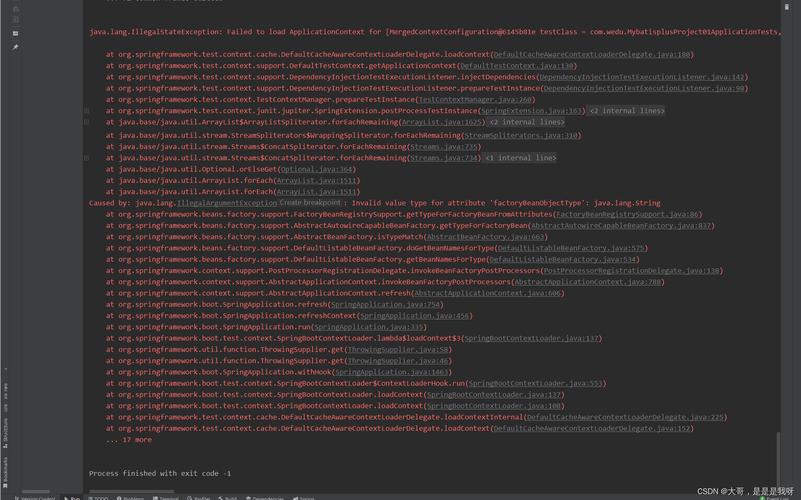
- “无法找到入口点”
- “缺少dlL文件”
2、以管理员身份运行
部分系统权限设置可能限制Captura访问必要的资源(如摄像头或音频设备),右键点击Captura图标,选择“以管理员身份运行”,观察是否解决问题。
**二、依赖组件缺失或冲突
Captura的运行需要FFmpeg、SharpDX等组件的支持,若组件损坏或版本不匹配,可能导致启动失败。
1、重新安装FFmpeg
- 打开Captura安装目录(默认路径:C:\Program Files\Captura),检查是否存在ffmpeg文件夹。
- 若文件夹缺失,可手动下载[FFmpeg官方版本](https://ffmpeg.org/download.html),解压后放入Captura根目录。
2、修复.NET Framework依赖项
- 打开“命令提示符”(以管理员身份),输入以下命令重置.NET环境:
     sfc /scannow
     dism /online /cleanup-image /restorehealth
- 重启系统后再次尝试启动Captura。
**三、软件配置或文件损坏
若Captura的配置文件出错,也可能导致启动异常。
1、重置配置文件
- 进入Captura的配置文件目录(路径:C:\Users\<用户名>\AppData\Roaming\Captura),删除config.json文件。
- 重新启动软件,系统会自动生成新的配置文件。
2、彻底卸载并重装
- 通过“控制面板”卸载Captura,手动删除残留文件夹(包括安装目录和AppData中的配置文件)。
- 从[Captura官网](https://mathewsachin.github.io/Captura/)下载最新版本,重新安装。
**四、系统环境冲突排查
1、关闭杀毒软件或防火墙
部分安全软件可能误判Captura为风险程序,拦截其正常启动,临时关闭防护软件,测试是否解决问题。
2、检查显卡驱动兼容性
显卡驱动过旧可能导致SharpDX组件调用失败。
- 打开“设备管理器” → 展开“显示适配器” → 右键更新显卡驱动。
3、排查第三方软件冲突
某些后台程序(如录屏工具、虚拟机软件)可能与Captura产生资源占用冲突,通过“任务管理器”结束非必要进程,再尝试启动Captura。
**五、特殊场景处理
1、报错提示“Unable to load DLL ‘gdiplus.dll’
该问题通常由系统文件损坏引起,可尝试以下方法:
- 下载并安装[微软VC++运行库合集](https://aka.ms/vs/16/release/vc_redist.x64.exe)。
- 在命令提示符输入:regsvr32 gdiplus.dll 重新注册DLL文件。
2、启动后闪退无提示
- 查看Windows事件查看器(Event Viewer),定位错误日志:
- 打开“事件查看器” → “Windows日志” → “应用程序”,查找Captura相关的错误事件。
- 根据日志中的错误代码(如0xc000007b),针对性修复系统组件。
**六、替代方案与长期建议
若上述方法均未解决问题,可暂时使用其他开源录屏工具(如OBS Studio)替代,同时建议:
- 定期清理系统垃圾文件,避免组件冗余。
- 在Captura的GitHub仓库提交Issue,附上报错日志和系统环境信息,开发者通常会快速响应。
遇到技术问题时,保持耐心并逐步排查是关键,多数情况下,Captura的报错可通过修复依赖项或重置配置解决,如果问题持续,可能是系统环境存在深层冲突,建议备份数据后尝试系统修复或重装。
作为软件用户,掌握基础的问题排查能力能大幅提升效率;而对于开发者社区,积极反馈问题也能推动工具的持续优化。











