BIOS关闭报错:常见问题与解决方法
在日常使用电脑时,偶尔会遇到BIOS报错的情况,这类问题可能由硬件冲突、设置错误或系统兼容性引发,导致开机时无法正常进入系统,对于普通用户来说,BIOS报错往往令人手足无措,本文将详细解析BIOS报错的常见原因,并提供具体的关闭方法,帮助用户快速解决问题。
一、BIOS报错提示的常见类型
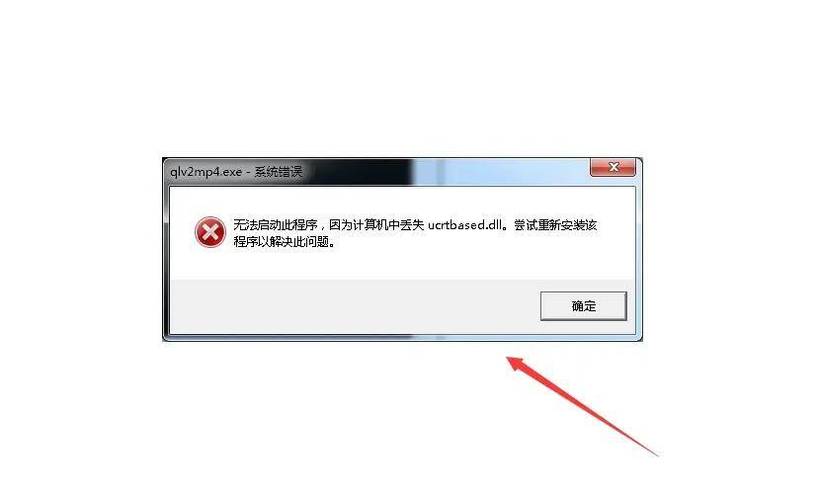
BIOS报错通常以英文代码或简短提示的形式出现,以下是几种典型情况:
1、CMOS Checksum Error
提示“CMOS校验错误”,通常由主板电池电量不足或BIOS设置被意外修改引起。
2、Boot Device Not Found
表示系统未检测到启动设备,可能与硬盘连接异常或启动顺序设置错误有关。
3、CPU Fan Error
说明CPU散热风扇未正常运行,需检查风扇电源或转速设置。
4、Overclocking Failed
超频失败后可能出现此提示,需重置BIOS或调整超频参数。
**二、如何安全关闭BIOS报错
步骤1:进入BIOS界面
开机时按下特定快捷键(如Delete、F2、F10等,不同主板品牌按键不同)进入BIOS,常见品牌进入方式:
- 华硕(ASUS):Delete或F2
- 微星(MSI):Delete
- 技嘉(GIGABYTE):F2
- 戴尔(Dell):F2或F12
步骤2:恢复默认设置
在BIOS界面中找到“Load Optimized Defaults”或“Restore Defaults”选项(通常在Exit或Main菜单),选择后保存并退出,这一步可解决因设置错误导致的报错。
步骤3:更新或重置BIOS
若报错由BIOS版本过旧引起,可尝试更新至最新版本。
官网下载更新文件:从主板厂商官网获取对应型号的BIOS文件,放入U盘根目录。
使用内置工具升级:部分主板支持在BIOS界面直接通过U盘升级。
步骤4:检查硬件连接
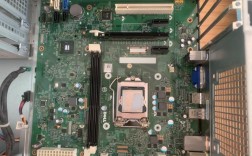
关机后断开电源,打开机箱检查硬盘、内存条、显卡等是否插紧,松动的硬件可能导致BIOS检测异常。
**三、针对性解决高频报错问题
案例1:CMOS电池故障
若频繁出现CMOS校验错误,可能是主板电池(CR2032纽扣电池)电量耗尽,更换电池后,进入BIOS重新设置时间与日期即可。
案例2:启动顺序错误
开机提示“No Bootable Device”时,需进入BIOS的“Boot”菜单,将系统硬盘调整为第一启动项,若硬盘未显示,需检查SATA线或硬盘健康状况。
案例3:散热问题报错
CPU风扇报错可能因风扇损坏或BIOS监控阈值设置过高,可尝试清洁风扇灰尘,或在“Hardware Monitor”菜单中调整风扇转速告警范围。
**四、操作中的注意事项
1、谨慎修改超频设置
非专业用户不建议随意超频,过高的电压或频率可能损坏硬件。
2、备份重要数据
在更新BIOS或调整设置前,建议备份硬盘数据,避免意外丢失。
3、避免强制断电
BIOS操作过程中若强制关机,可能导致系统崩溃,务必等待流程完成。
**个人观点
BIOS报错虽看似复杂,但多数问题可通过基础操作解决,普通用户无需过度焦虑,按照逻辑逐步排查硬件与设置即可,若多次尝试仍无法解决,建议联系厂商技术支持或专业维修人员,避免自行操作引发更大风险,保持BIOS版本更新、定期清理机箱内部灰尘,也能有效减少此类问题的发生。