当Adobe Photoshop(简称PS)在启动时频繁弹出错误提示,不仅影响工作效率,还可能导致用户产生焦虑,作为图像处理领域的核心工具,PS的稳定性至关重要,以下将针对不同报错类型,提供系统化的解决方案及预防措施,帮助用户快速恢复软件正常运行。
一、软件启动阶段常见报错解析
1、"Adobe Photoshop 已停止工作"弹窗
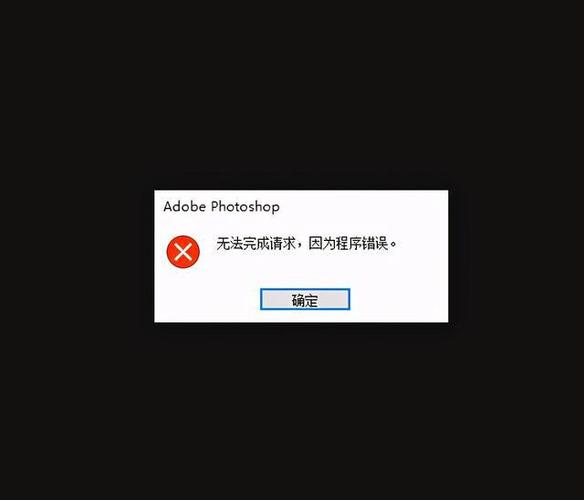
通常由系统兼容性问题或组件损坏引发,建议执行以下操作:
- 右击PS图标选择「属性」→「兼容性」→勾选「以兼容模式运行」
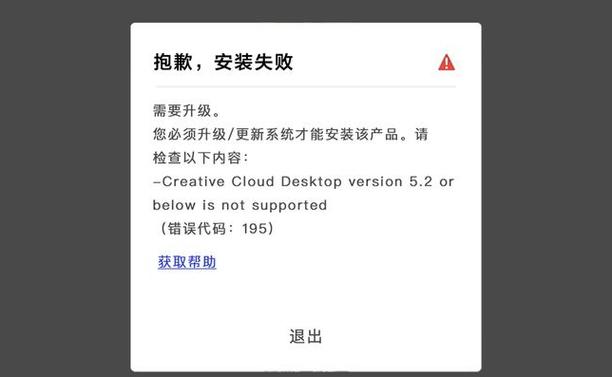
- 进入控制面板卸载Creative Cloud,通过官网下载最新安装包重装
- 检查Windows系统是否更新至最新版本(适用于Win10/11系统)
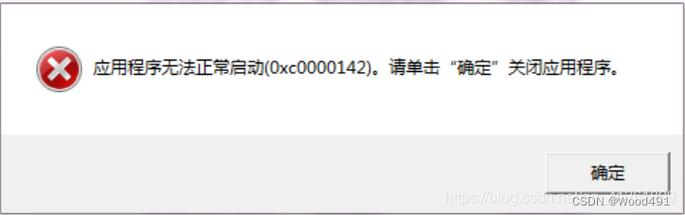
2、"无法完成请求"错误提示
此问题多与内存分配相关:
- 打开PS后按Ctrl+K调出首选项,在「性能」选项卡中
- 将内存使用量调整为70-80%(保留部分系统资源)
- 暂存盘建议选择固态硬盘分区,容量保持50GB以上可用空间
3、显卡驱动冲突报错
NVIDIA/AMD显卡用户需特别注意:
- 访问显卡官网下载Studio驱动版本(非Game Ready版本)
- 禁用PS的图形处理器加速:编辑→首选项→性能→取消勾选「使用图形处理器」
二、特定错误代码解决方案速查
错误代码16处理流程
1、关闭所有Adobe相关进程
2、删除路径:C:\Users\[用户名]\AppData\Roaming\Adobe 下的所有XML文件
3、重启软件自动重建配置文件
错误代码3修复方案
1、使用管理员身份运行CMD
2、输入命令:
sfc /scannow(系统文件检查)
DISM /Online /Cleanup-Image /RestoreHealth(镜像修复)
错误代码1000深度处理
1、完全卸载PS及Creative Cloud
2、手动清理注册表残留项(需提前备份注册表)
3、重新安装时选择自定义安装路径,避免中文目录
三、高阶故障排除技巧
当常规方法无效时,可尝试以下专业手段:
1、配置文件重置组合键
启动PS时同时按住Ctrl+Alt+Shift,弹出对话框选择「是」
此操作会还原首选项、画笔预设等基础设置
2、字体库冲突检测
- 使用FontBase等字体管理工具
- 批量禁用非系统字体,逐步排查问题字体
- 特别注意中文字体与PS版本的兼容性
3、日志文件分析方法
访问路径:
C:\Users\[用户名]\AppData\Local\Temp\Photoshop Logs
通过查看最新日志文件的时间戳,定位具体出错模块
四、长期稳定运行的维护建议
1、版本管理策略
- 保留2-3个历史版本(如2023/2022版)
- 新版本发布后观察1个月再升级
- 使用独立安装包而非Creative Cloud自动更新
2、系统环境优化
- 每月执行磁盘错误检查(chkdsk /f)
- 安装运行库合集:Visual C++、.NET Framework
- 设置虚拟内存为物理内存的1.5倍
3、工程文件保护机制
- 开启自动存储间隔(10-15分钟)
- 使用File→Scripts→Browse载入历史脚本备份
- 定期导出动作预设到移动存储设备
当遇到复杂报错时,建议遵循「先环境后软件」的排查原则:先确认系统更新、驱动版本等基础环境正常,再处理软件层面的配置问题,多数情况下,通过清理残余配置文件、更新关键组件即可恢复正常,若持续出现相同错误代码,可能需要考虑硬件层面的存储介质检测,保持软件环境的纯净度,往往比盲目升级版本更能确保工作流程的稳定性。